

قم بمزامنة جهات الاتصال بسلاسة وإدارة العملاء بكفاءة!
ملاحظة: يمكن استخدام جهات اتصال Google بلا حدود فقط في إصدارات Growth .
ملاحظة: يمكن استخدام جهات اتصال Google بلا حدود فقط في إصدارات Growth .
Step 1:
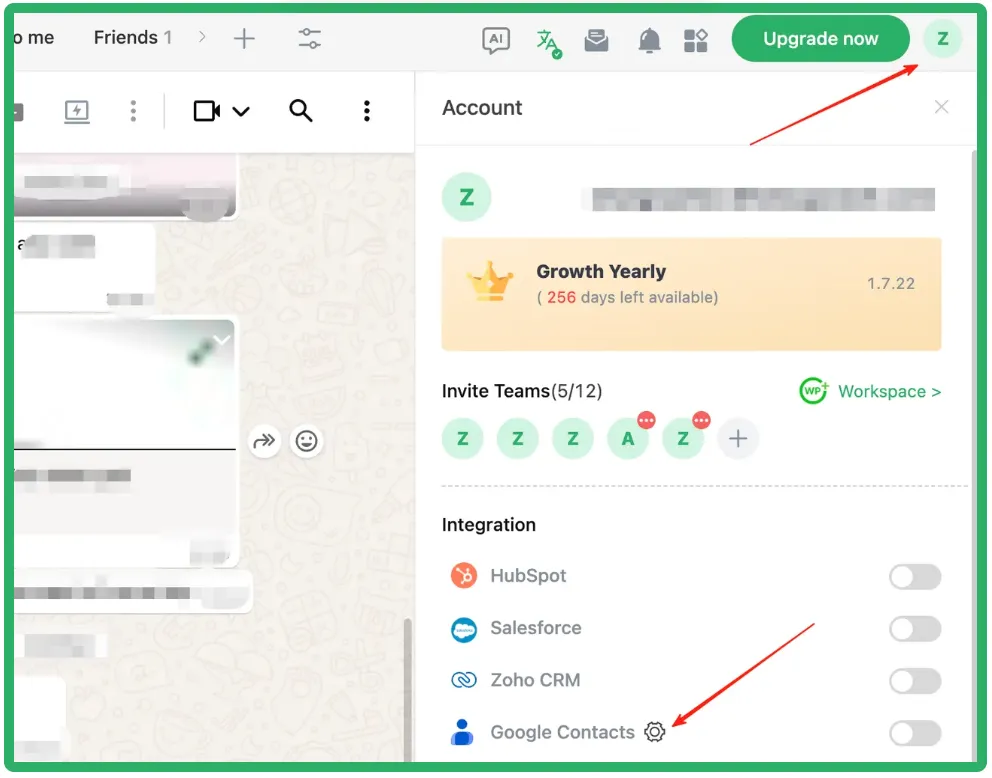
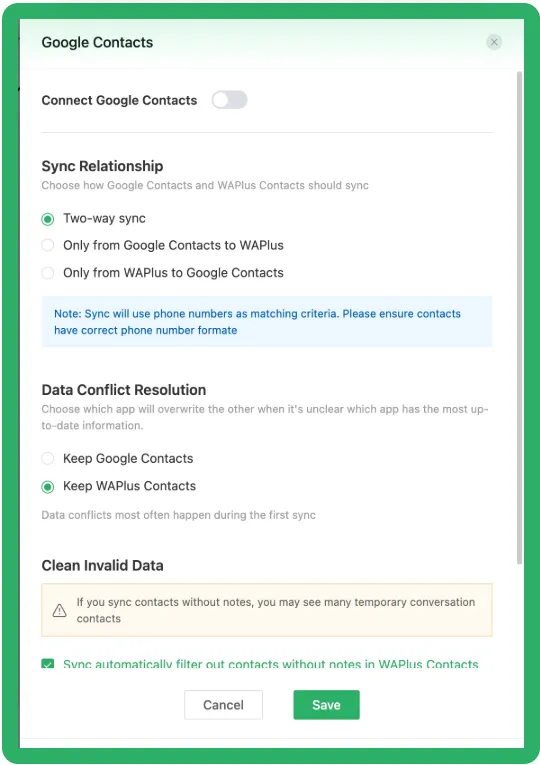
تعيين تفضيلات المزامنة: انتقل إلى الملف الشخصي > اضغط على جهات اتصال Google
⚙️
تكوينحفظ تفضيلات المزامنة الخاصة بك.
Step 2:
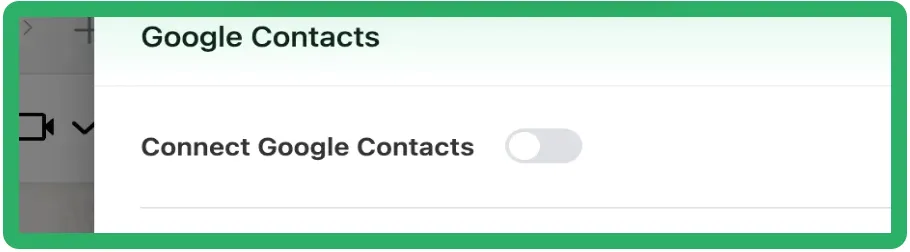
تفويض الاتصال: قم بتشغيل اتصال جهات اتصال Googleتبديل وإكمالالتفويض في النافذة المنبثقة من Google.
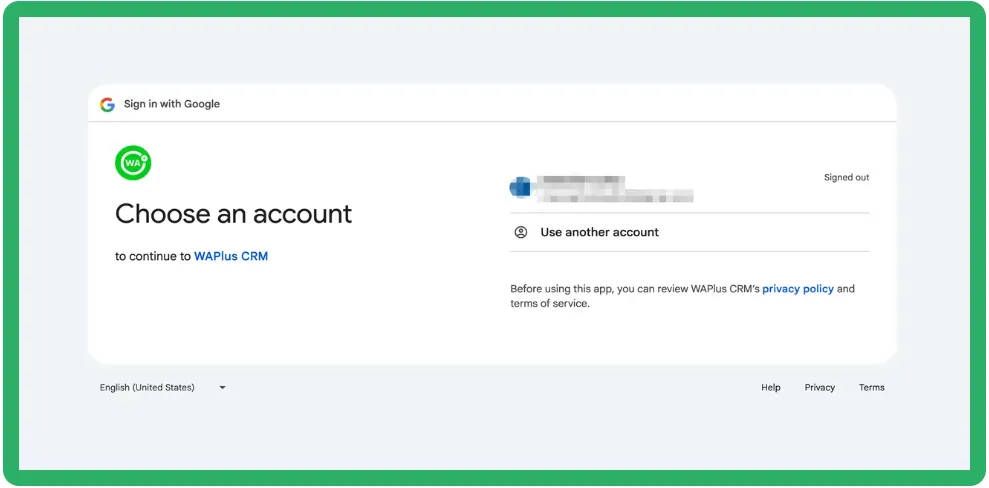
Step 3:
بدء المزامنة! العودة إلى WhatsApp. ستتم مزامنة جهات اتصال Google الخاصة بك تلقائيًا الآن بناءً على إعداداتك!
🎉
كيفية مزامنة جهات اتصال Google مع هاتفك؟
بافتراض أنك قمت بالفعل بإنشاء جهات اتصالك في Google، يمكنك
الذهاب إلى الصفحة الرئيسية لـ Google، والنقر على زر تطبيقات Google على يسار صورتك الشخصية في الزاوية اليمنى العلوية، وتحديد. "جهات الاتصال" لعرض صفحة جهات اتصال Google الخاصة بك.

إذا لم تقم بإنشاء أي جهات اتصال Google بعد، يمكنك الانتقال مباشرة إلى
صفحة إنشاء جهات اتصال Google
لإنشاء جهة الاتصال الخاصة بك.
بعد الإنشاء، ارجع إلى صفحة جهات اتصال Google لعرض جهات الاتصال التي أنشأتها للتو.

 إذا كنت تستخدم iPhone:
الخطوة 1: انتقل إلى
الإعدادات
>
التطبيقات
>
جهات الاتصال
>
حسابات جهات الاتصال.
الخطوة 2:
اضغط على
إضافة حساب
وحدد
Google.

الخطوة 3:
قم بتسجيل الدخول إلى حساب Google الخاص بك وافوض التطبيق.

الخطوة 4:
حدد
تحديد الكل
(إذا لم تقم بتحديده، فلن تتم مزامنة جهات الاتصال مع هاتفك).
اضغط على متابعة وقم بتشغيل خيار جهات الاتصال.

الآن، افتح جهات الاتصال، وسترى أن جهات الاتصال من جهات اتصال Google قد تمت مزامنتها وتحديثها على هاتفك.🎉
افتح WhatsApp، وحدد جهة الاتصال المحدثة حديثًا، وسترى أن الملاحظات المقابلة قد تمت مزامنتها أيضًا.
🎉

 إذا كنت تستخدم Android:
الخطوة 1:
افتح
الإعدادات, قم بالتمرير لأسفل وحدد
الحساب والمزامنة.
الخطوة 2:
ادخل إلى الحساب والمزامنة، اختر
Google, وقم بتسجيل الدخول إلى حساب Google الخاص بك.
الخطوة 3:
بعد تسجيل الدخول، اضغط على حساب Google الخاص بك، وسترى أن مزامنة جهات الاتصال مفعلة.

أي جهات اتصال Google جديدة تقوم بإنشائها ستتم مزامنتها تلقائيًا مع WhatsApp.🎉
أي تغييرات يتم إجراؤها على ملاحظات جهة اتصال Google ستتم مزامنتها أيضًا في WhatsApp.🎉
