

¡Sincroniza Contactos Perfectamente y Gestiona Clientes con Eficiencia!
Nota: Contactos de Google solo se pueden usar de forma ilimitada en las versiones Growth .
Nota: Contactos de Google solo se pueden usar de forma ilimitada en las versiones Growth .
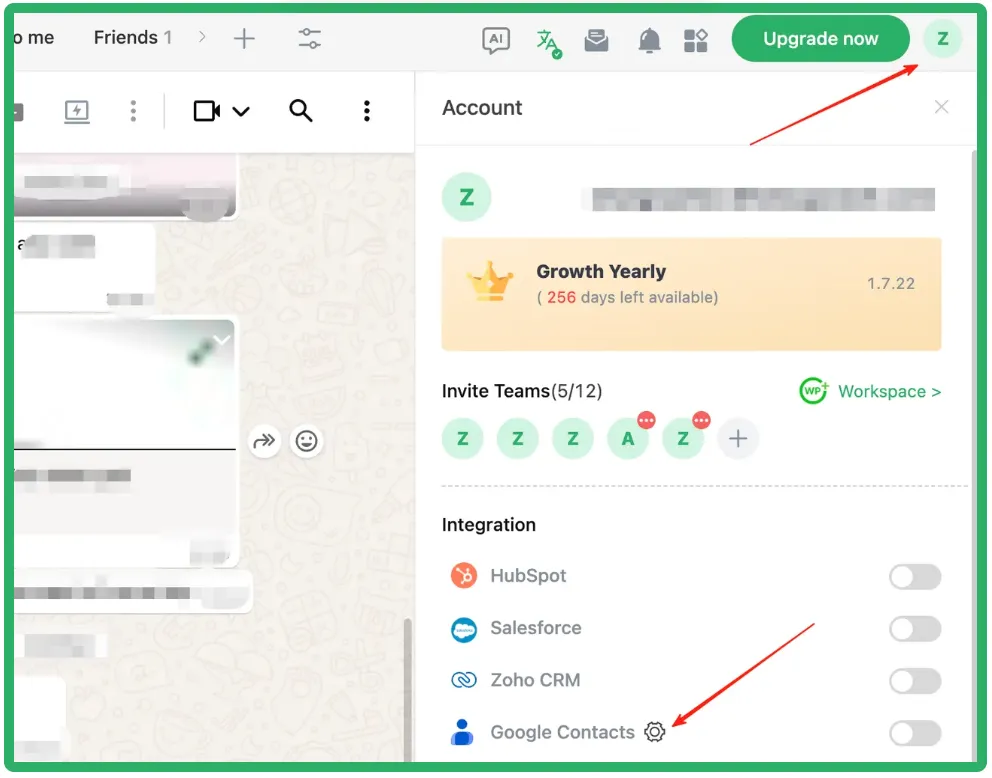
Step 1:
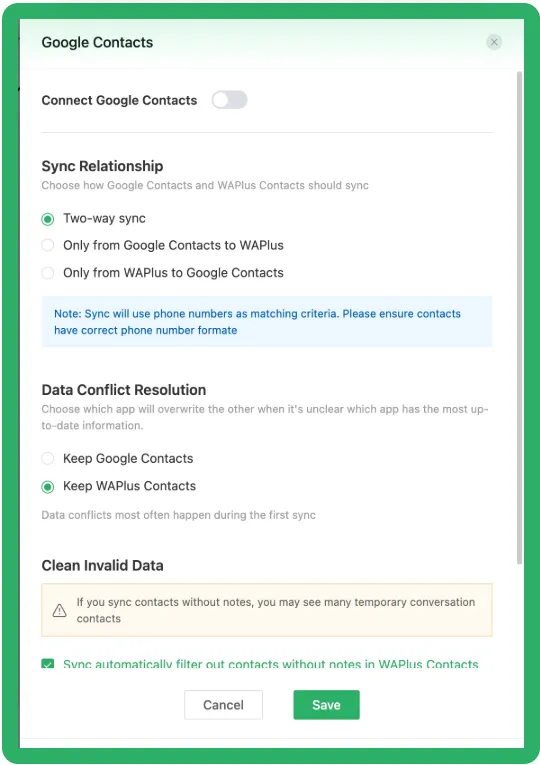
Configurar Preferencias de Sincronización: Ve a tu Perfil > Toca Contactos de Google
⚙️
ConfigurarGuardar tus preferencias de sincronización.
Step 2:
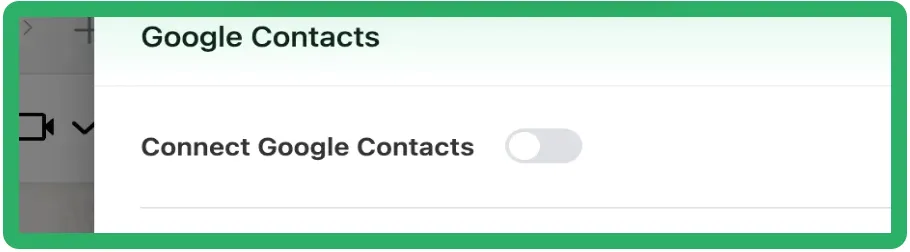
Autorizar Conexión: Activa el Conectar Contactos de GoogleCambiar y completarAutorización en la ventana emergente de Google.
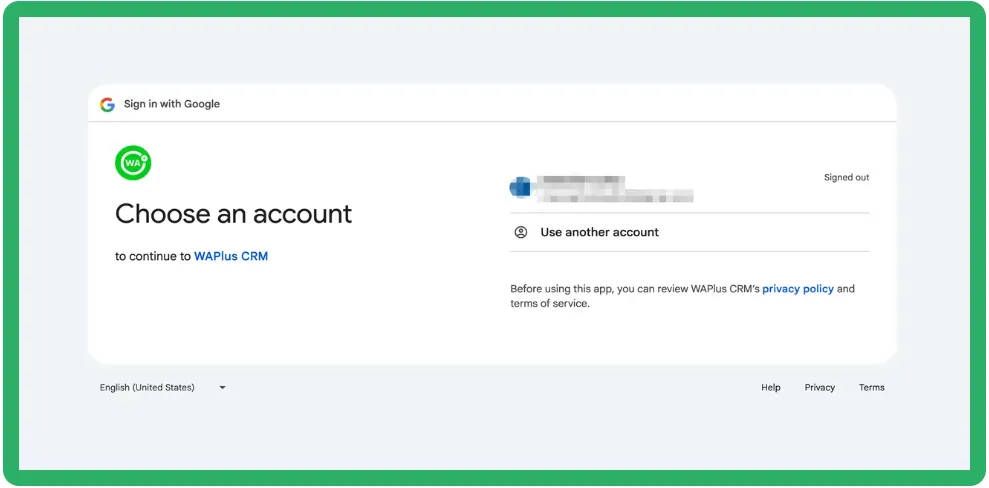
Step 3:
¡Sincronización Iniciada! Vuelve a WhatsApp. ¡Tus contactos de Google ahora se sincronizarán automáticamente según tu configuración!
🎉
¿Cómo Sincronizar Contactos de Google con Tu Teléfono?
Asumiendo que ya has creado tus contactos en Google, puedes
ir a la página de inicio de Google, hacer clic en el botón de Aplicaciones de Google a la izquierda de tu avatar en la esquina superior derecha y seleccionar. "Contactos" para ver tu página de Contactos de Google.

Si aún no has creado ningún contacto de Google, puedes ir directamente a
página de creación de Contactos de Google
para crear tu contacto.
Una vez creado, vuelve a la página de Contactos de Google para ver los contactos que acabas de crear.

 Si estás usando un iPhone:
Paso 1: Ve a
Configuración
>
Aplicaciones
>
Contactos
>
Cuentas de Contactos.
Paso 2:
Toca
Agregar Cuenta
y selecciona
Google.

Paso 3:
Inicia sesión en tu cuenta de Google y autoriza la aplicación.

Paso 4:
Selecciona
Seleccionar todo
(si no lo seleccionas, los contactos no se sincronizarán con tu teléfono).
Toca Continuar y activa la opción Contactos.

Ahora, abre Contactos y verás que los contactos de tu Contactos de Google se han sincronizado y actualizado en tu teléfono.🎉
Abre WhatsApp, selecciona el contacto recién actualizado y verás que las notas correspondientes también se han sincronizado.
🎉

 Si estás usando un Android:
Paso 1:
Abre la
Configuración, desplázate hacia abajo y selecciona
Cuenta y Sincronización.
Paso 2:
Entra en Cuenta y Sincronización, elige
Google, e inicia sesión en tu cuenta de Google.
Paso 3:
Después de iniciar sesión, toca tu cuenta de Google y verás que la sincronización de Contactos está habilitada.

Cualquier nuevo contacto de Google que crees se sincronizará automáticamente con WhatsApp.🎉
Cualquier cambio realizado en las notas del contacto de Google también se sincronizará en WhatsApp.🎉
