

Sincronize Contatos Perfeitamente e Gerencie Clientes com Eficiência!
Nota: Contatos do Google podem ser usados ilimitadamente apenas nas versões Growth .
Nota: Contatos do Google podem ser usados ilimitadamente apenas nas versões Growth .
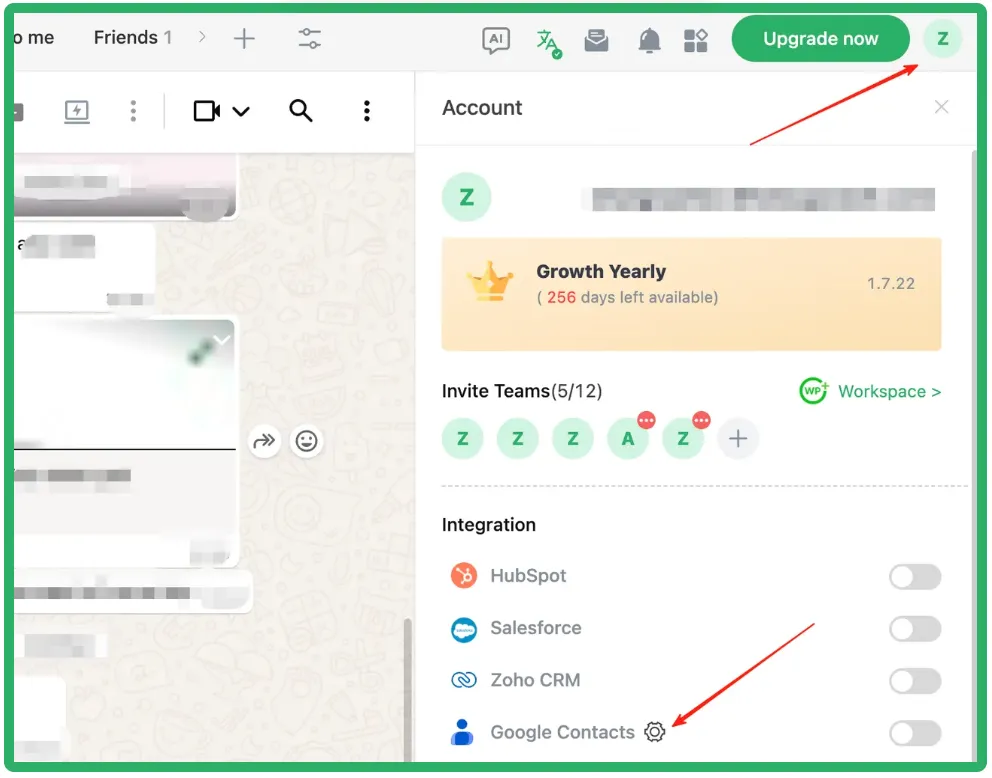
Step 1:
Definir Preferências de Sincronização: Vá para o seu Perfil > Toque em Contatos do Google
⚙️
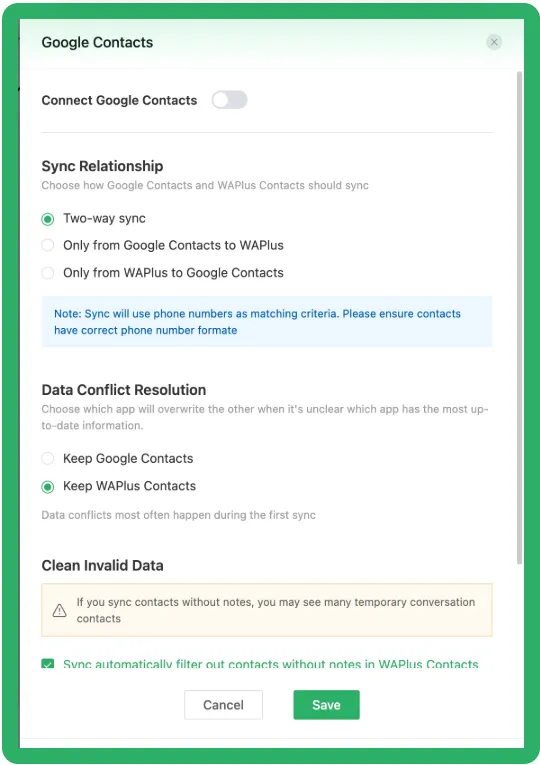
Configurar eSalvar suas preferências de sincronização.
Step 2:
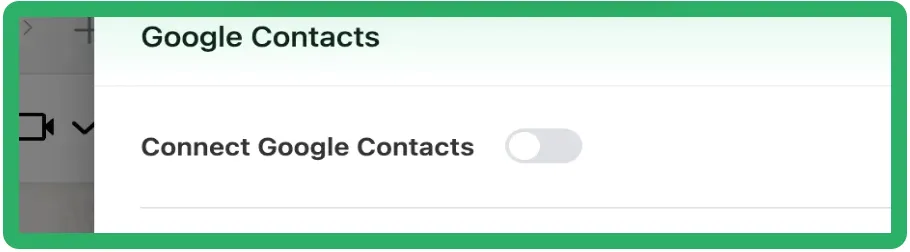
Autorizar Conexão: Ative o Conectar Contatos do GoogleTrocar e completarAutorização na janela pop-up do Google.
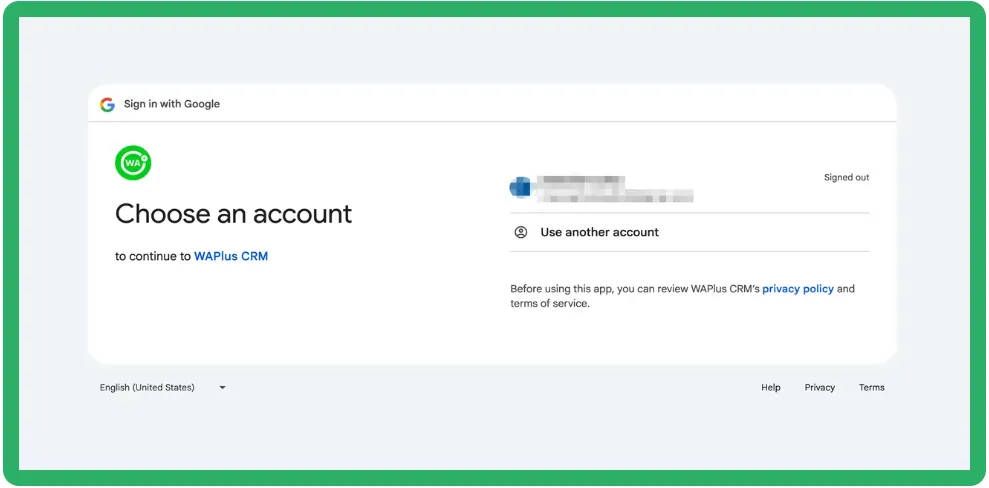
Step 3:
Sincronização Iniciada! Volte ao WhatsApp. Seus contatos do Google agora serão sincronizados automaticamente com base em suas configurações!
🎉
Como Sincronizar Contatos do Google com Seu Telefone?
Assumindo que você já criou seus contatos no Google, você
pode ir para a página inicial do Google, clicar no botão de Aplicativos do Google à esquerda do seu avatar no canto superior direito e selecionar. "Contatos" para visualizar sua página de Contatos do Google.

Se você ainda não criou nenhum contato do Google, pode ir diretamente para
página de criação de Contatos do Google
para criar seu contato.
Depois de criado, volte à página de Contatos do Google para visualizar os contatos que você acabou de criar.

 Se você estiver usando um iPhone:
Passo 1: Vá para
Configurações
>
Aplicativos
>
Contatos
>
Contas de Contatos.
Passo 2:
Toque em
Adicionar Conta
e selecione
Google.

Passo 3:
Faça login na sua conta do Google e autorize o aplicativo.

Passo 4:
Selecione
Selecionar tudo
(se você não selecionar, os contatos não serão sincronizados com seu telefone).
Toque em Continuar e ative a opção Contatos.

Agora, abra Contatos e você verá que os contatos do seu Contatos do Google foram sincronizados e atualizados no seu telefone.🎉
Abra o WhatsApp, selecione o contato recém-atualizado e você verá que as notas correspondentes também foram sincronizadas.
🎉

 Se você estiver usando um Android:
Passo 1:
Abra o
Configurações, role para baixo e selecione
Conta e Sincronização.
Passo 2:
Entre em Conta e Sincronização, escolha
Google, e faça login na sua conta do Google.
Passo 3:
Depois de fazer login, toque na sua conta do Google e você verá que a sincronização de Contatos está habilitada.

Qualquer novo contato do Google que você criar será sincronizado automaticamente com o WhatsApp.🎉
Qualquer alteração feita nas notas do contato do Google também será sincronizada no WhatsApp.🎉
