


无缝同步联系人并高效管理客户!
注意:Google 联系人仅在 Growth 版本中可以无限使用。
注意:Google 联系人仅在 Growth 版本中可以无限使用。
Step 1:
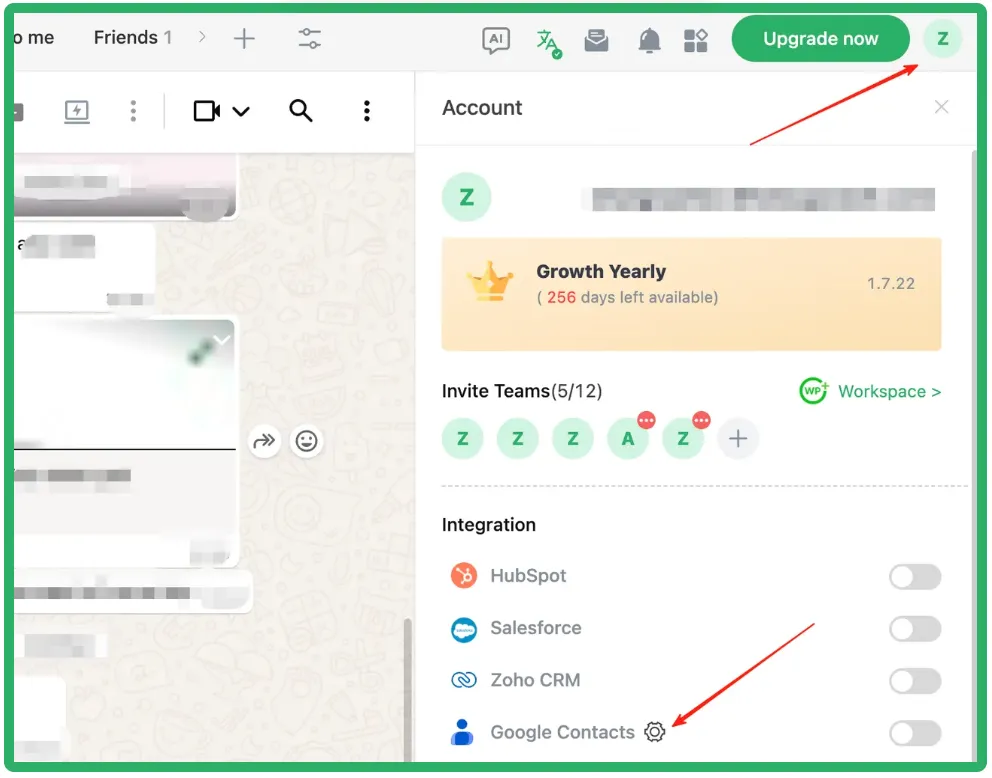
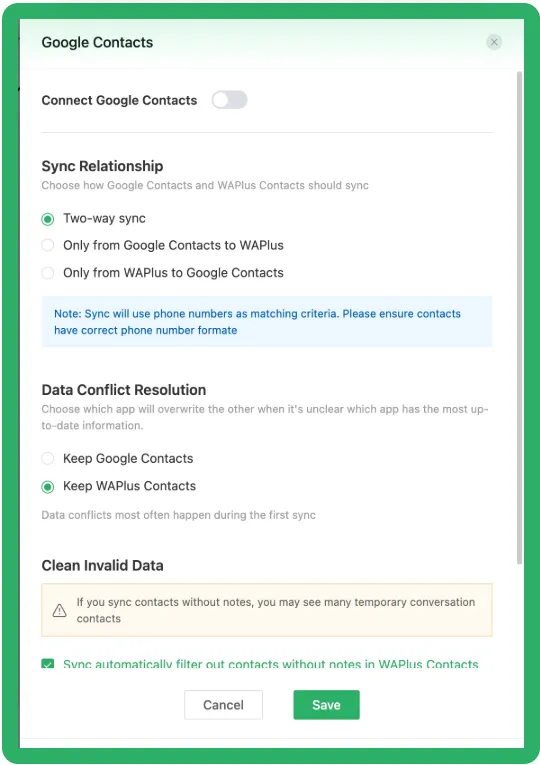
设置同步偏好: 前往您的 个人资料 > 点击 Google 联系人
⚙️
配置保存 您的同步偏好.
Step 2:
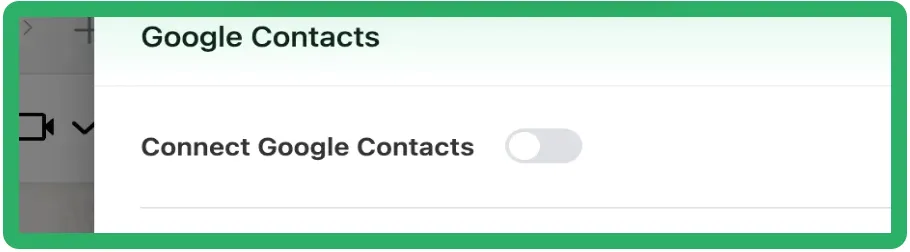
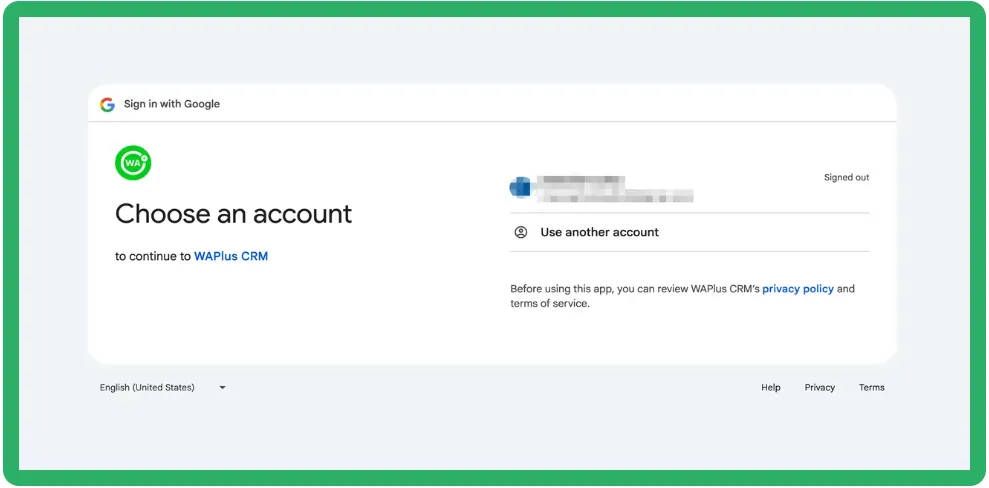
授权连接: 打开 连接 Google 联系人切换并完成授权 在 Google 弹出窗口中.
Step 3:
同步开始! 返回 WhatsApp。您的 Google 联系人现在将根据您的设置自动同步!
🎉
如何将 Google 联系人同步到您的手机?
假设您已经在 Google 中创建了联系人,您可以
前往 Google 主页,点击右上角头像左侧的 Google 应用按钮,然后选择. "联系人" 以查看您的 Google 联系人页面.

如果您还没有创建任何 Google 联系人,您可以直接前往
Google 联系人创建页面
以创建您的联系人.
创建后,返回 Google 联系人页面以查看您刚创建的联系人.

 如果您使用的是 iPhone:
步骤 1: 前往
设置
>
应用
>
联系人
>
联系人账户.
步骤 2:
点击
添加账户
并选择
Google.

步骤 3:
登录您的 Google 账户并授权应用.

步骤 4:
选择
全选
(如果您不选择它,联系人将不会同步到您的手机).
点击继续并打开联系人选项.

现在,打开联系人,您将看到来自 Google 联系人的联系人已同步并更新到您的手机上。🎉
打开 WhatsApp,选择新更新的联系人,您将看到相应的备注也已同步.
🎉

 如果您使用的是 Android:
步骤 1:
打开您手机的
设置, 向下滚动,然后选择
账户和同步.
步骤 2:
进入账户和同步,选择
Google, 并登录您的 Google 账户.
步骤 3:
登录后,点击您的 Google 账户,您将看到联系人同步已启用.

您创建的任何新 Google 联系人都会自动同步到 WhatsApp。🎉
对 Google 联系人备注所做的任何更改也会同步到 WhatsApp。🎉
