
إذا لم يتم تحديث امتداد Chrome أو Edge تلقائيًا، فاتبع هذه الخطوات لتحديثه يدويًا.
لمستخدمي Google Chrome
الخطوة 1: فتح صفحة امتدادات Chrome
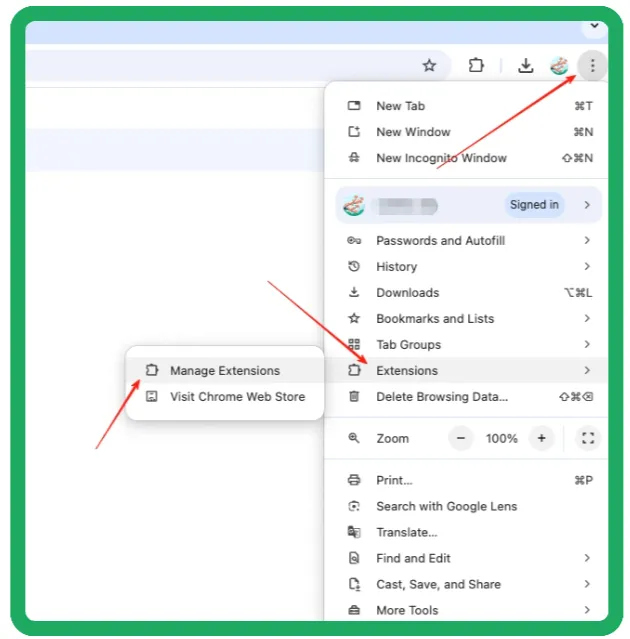
انقر على ⋮ (القائمة) > الامتدادات > إدارة الامتدادات(أو أدخل
chrome://extensions/ في شريط العناوين)
الخطوة 2: تمكين وضع المطور (اختياري)
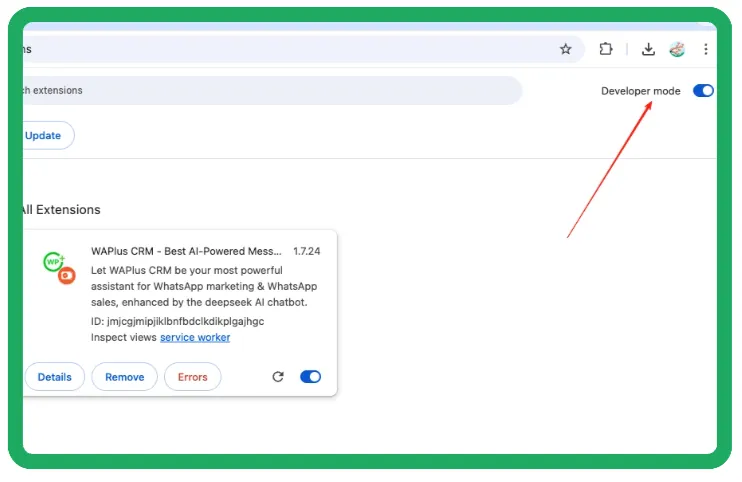
قم بتبديل وضع المطور (أعلى اليمين) إذا لزم الأمر.
الخطوة 3: التحقق من التحديثات
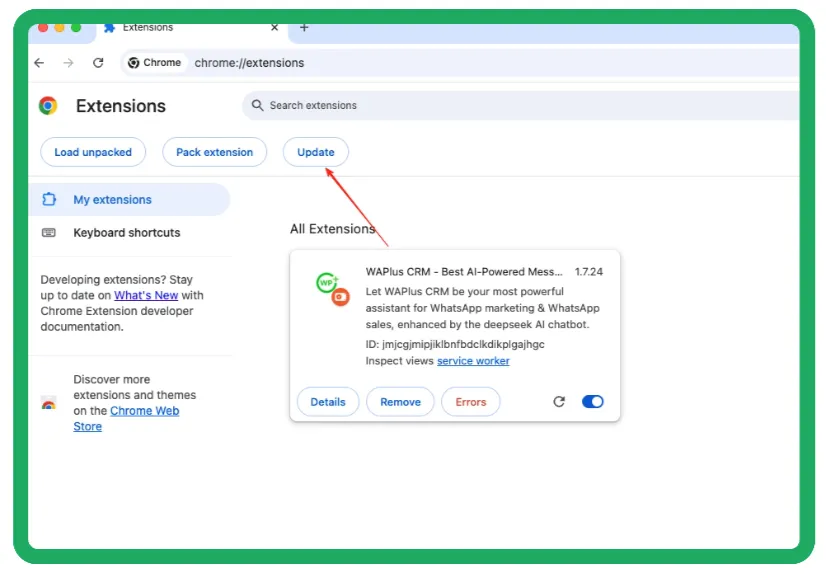
انقر على تحديث (إذا كان متاحًا) أو 🔄 إعادة التحميل للامتداد.
إذا استمرت المشاكل، قم بإزالة وإعادة التثبيت من Chrome Web Store.
لمستخدمي Microsoft Edge
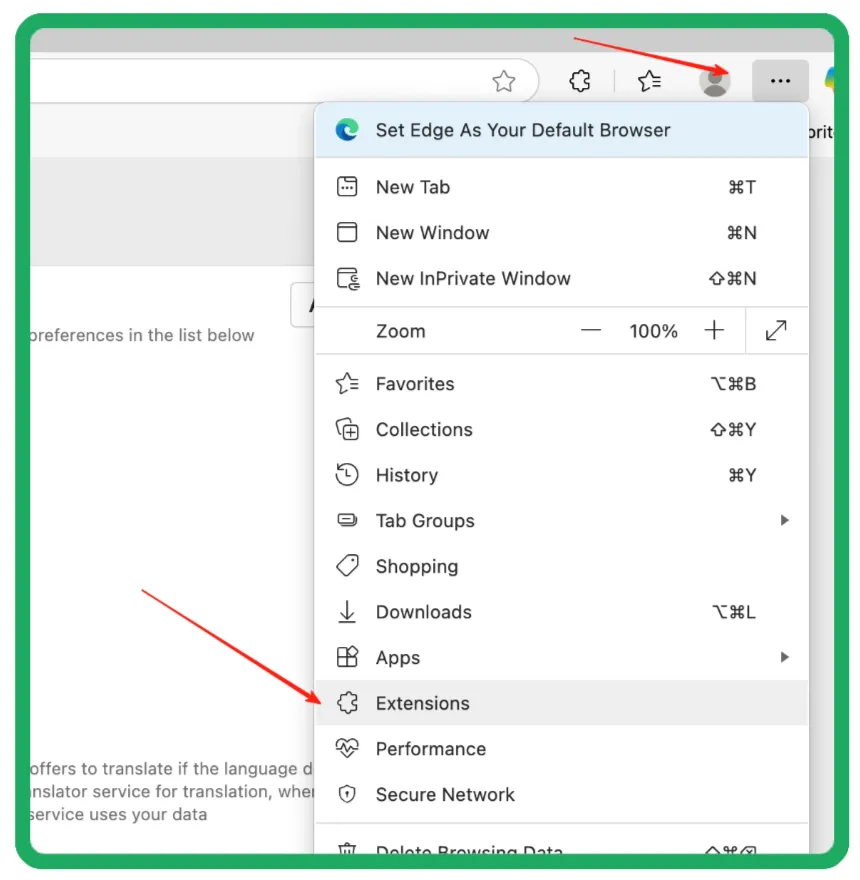
الخطوة 1: فتح صفحة امتدادات Edge
انقر على ··· (القائمة) > الامتدادات > إدارة الامتدادات(أو أدخل
edge://extensions/ في شريط العناوين)
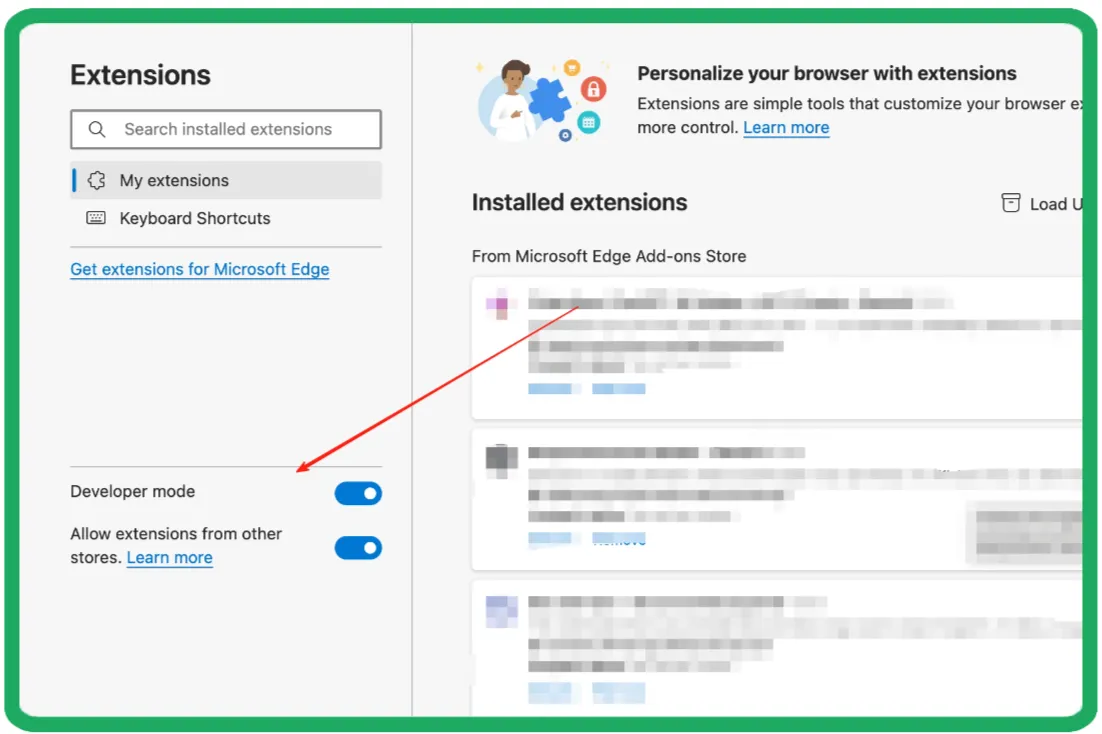
الخطوة 2: تمكين وضع المطور (اختياري)
قم بتشغيل وضع المطور (أسفل اليسار).
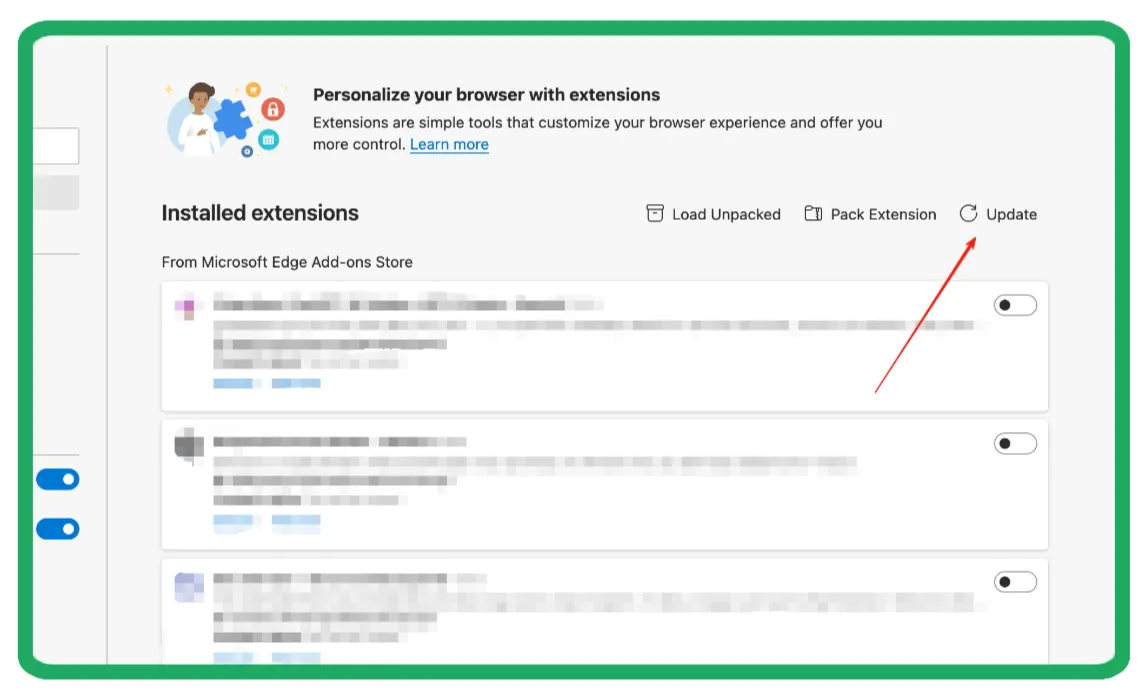
الخطوة 3: التحقق من التحديثات
انقر على تحديث (إذا ظهر) أو 🔄 إعادة التحميل للامتداد.
إذا لزم الأمر، قم بإزالة وإعادة التثبيت من Edge Add-ons Store.
لماذا لا يتم تحديث امتدادي؟
✅
✅ المتصفح قديم → تحديث Chrome / Edge
✅
✅ سياسة المؤسسة → الاتصال بمسؤول IT
✅
✅ مشاكل الشبكة → التحقق من جدار الحماية/المانعات
تحتاج مساعدة؟
📌 مسح ذاكرة التخزين المؤقت (Chrome:
chrome://settings/clearBrowserData / Edge: edge://settings/clearBrowserData)
📌 تعطيل الامتدادات المتعارضة
📌 الاتصال بالمطور (عبر صفحة المتجر)
تم التحديث بنجاح؟ استمتع بأحدث الميزات! 🎉