
Se sua extensão Chrome ou Edge não estiver atualizando automaticamente, siga estas etapas para atualizá-la manualmente.
Para Usuários do Google Chrome
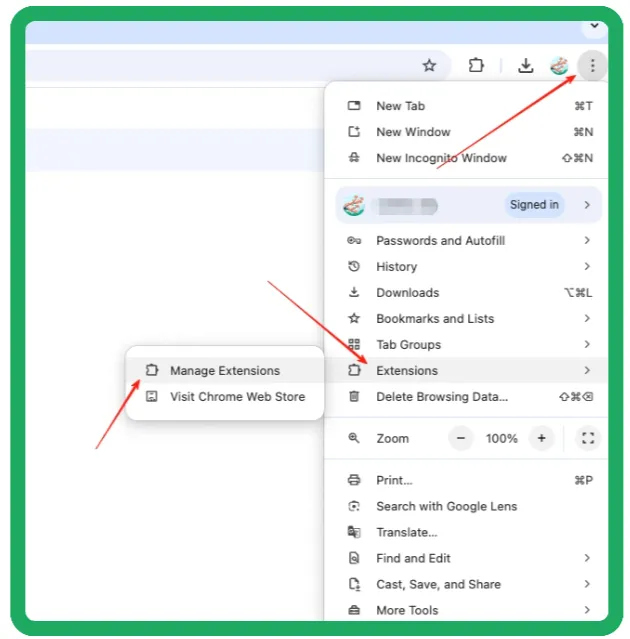
Passo 1: Abrir a Página de Extensões do Chrome
Clique em ⋮ (Menu) > Extensões > Gerenciar Extensões(ou digite
chrome://extensions/ na barra de endereços)
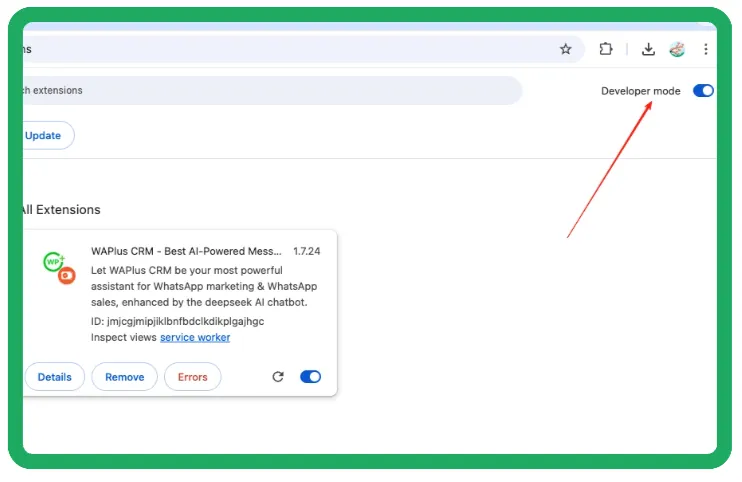
Passo 2: Habilitar Modo do Desenvolvedor (Opcional)
Ative o Modo do desenvolvedor (canto superior direito) se necessário.
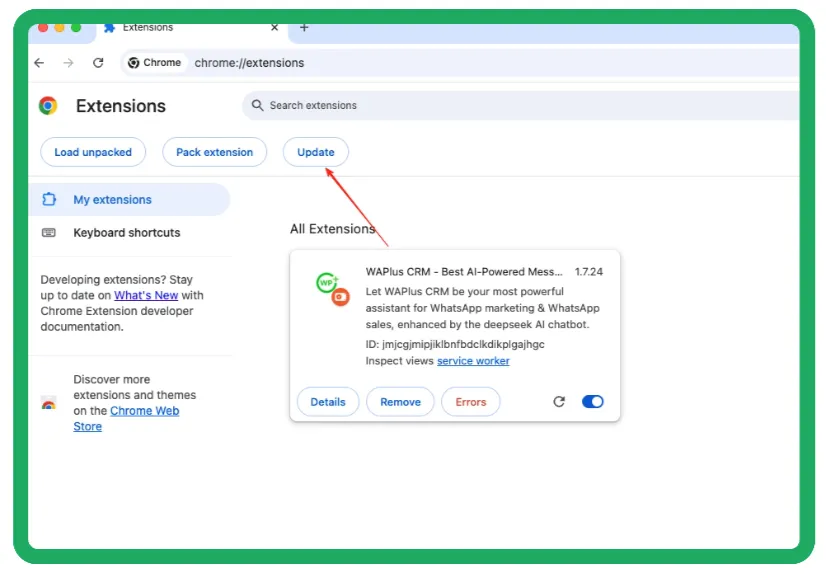
Passo 3: Verificar Atualizações
Clique em Atualizar (se disponível) ou 🔄 Recarregar a extensão.
Se os problemas persistirem, Remova e reinstale da Chrome Web Store.
Para Usuários do Microsoft Edge
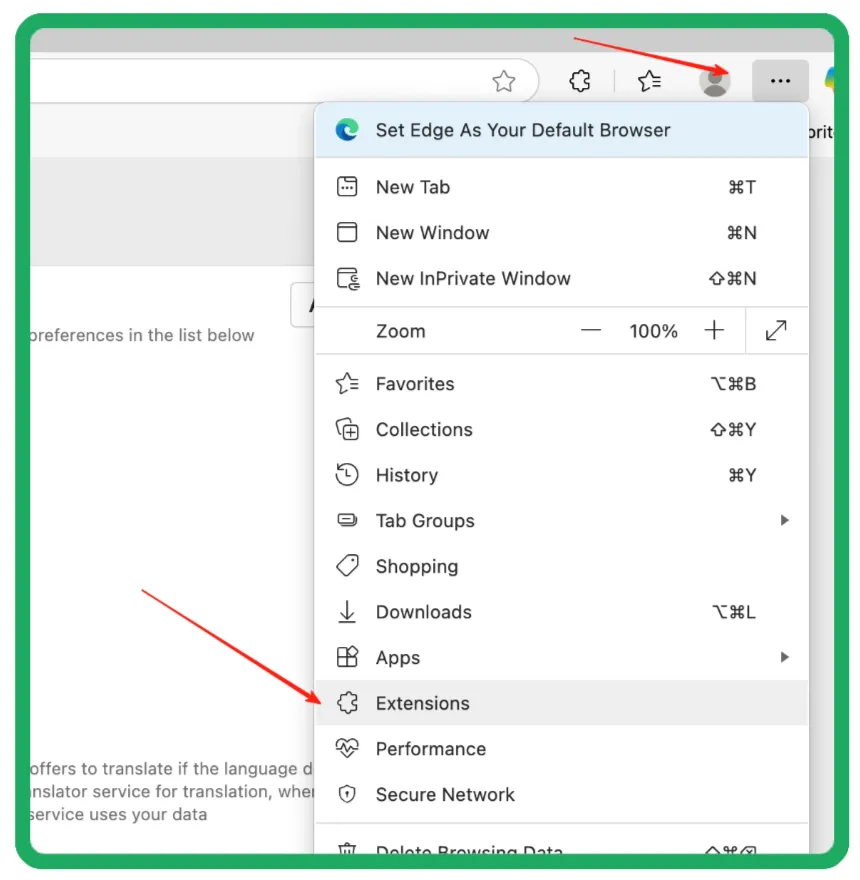
Passo 1: Abrir a Página de Extensões do Edge
Clique em ··· (Menu) > Extensões > Gerenciar Extensões(ou digite
edge://extensions/ na barra de endereços)
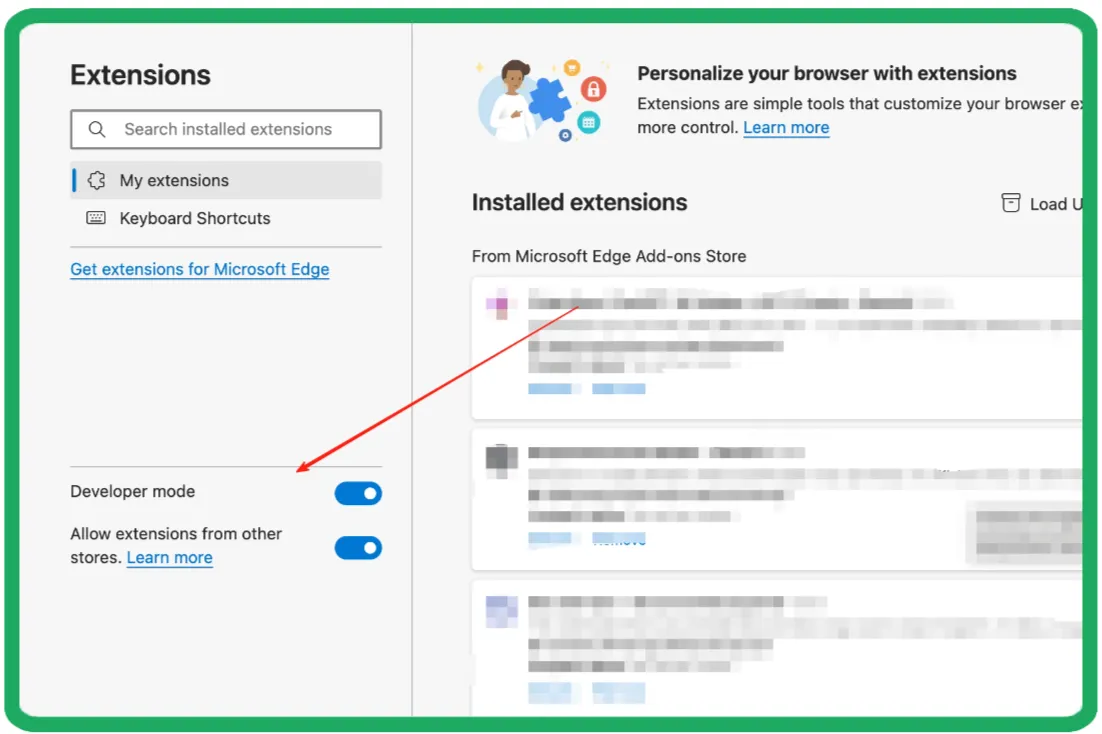
Passo 2: Habilitar Modo do Desenvolvedor (Opcional)
Ative o Modo do desenvolvedor (canto inferior esquerdo).
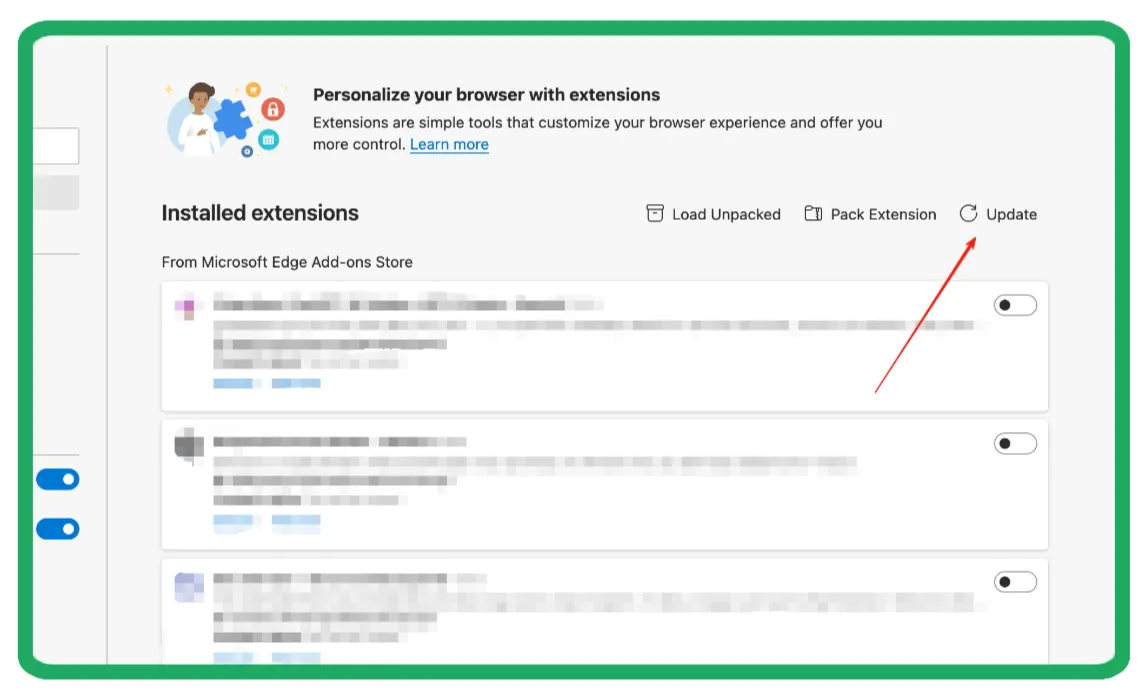
Passo 3: Verificar Atualizações
Clique em Atualizar (se mostrado) ou 🔄 Recarregar a extensão.
Se necessário, Remova e reinstale da Edge Add-ons Store.
Por que minha extensão não está atualizando?
✅
✅ Navegador desatualizado → Atualize Chrome / Edge
✅
✅ Política empresarial → Entre em contato com o administrador de TI
✅
✅ Problemas de rede → Verifique firewall/bloqueadores
Precisa de ajuda?
📌 Limpar cache (Chrome:
chrome://settings/clearBrowserData / Edge: edge://settings/clearBrowserData)
📌 Desabilitar extensões conflitantes
📌 Entre em contato com o desenvolvedor (via página da loja)
Atualização bem-sucedida? Aproveite os recursos mais recentes! 🎉