
Si tu extensión Chrome o Edge no se está actualizando automáticamente, sigue estos pasos para actualizarla manualmente.
Para Usuarios de Google Chrome
Paso 1: Abrir la Página de Extensiones de Chrome
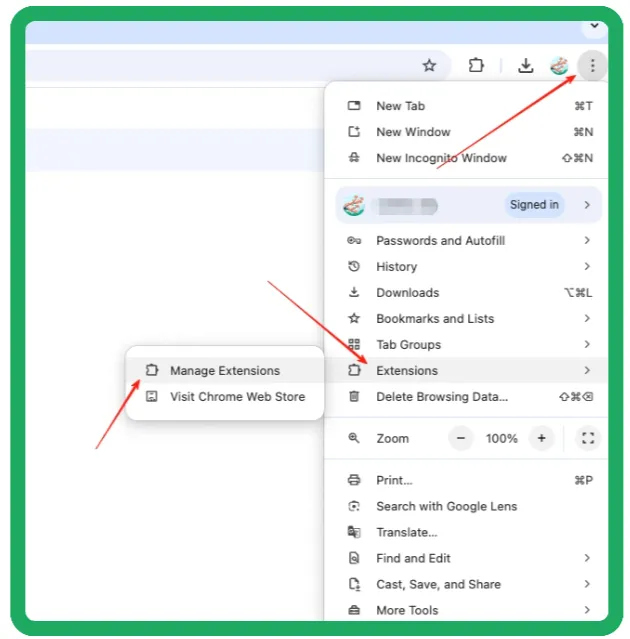
Haz clic en ⋮ (Menú) > Extensiones > Administrar extensiones(o ingresa
chrome://extensions/ en la barra de direcciones)
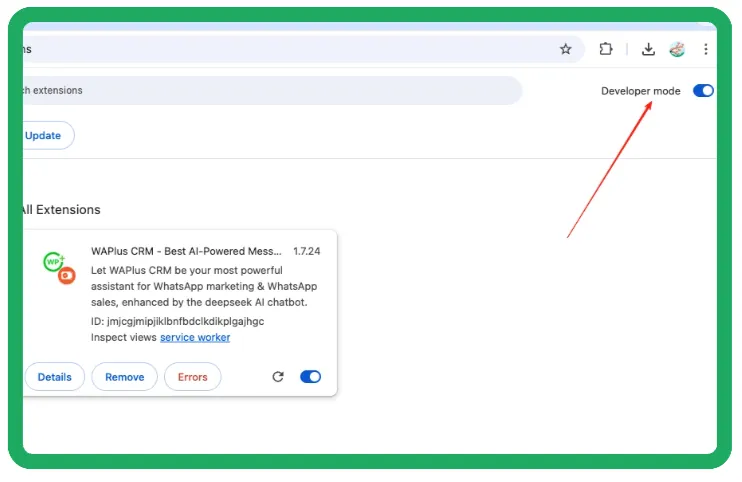
Paso 2: Habilitar Modo de Desarrollador (Opcional)
Activa el Modo de desarrollador (esquina superior derecha) si es necesario.
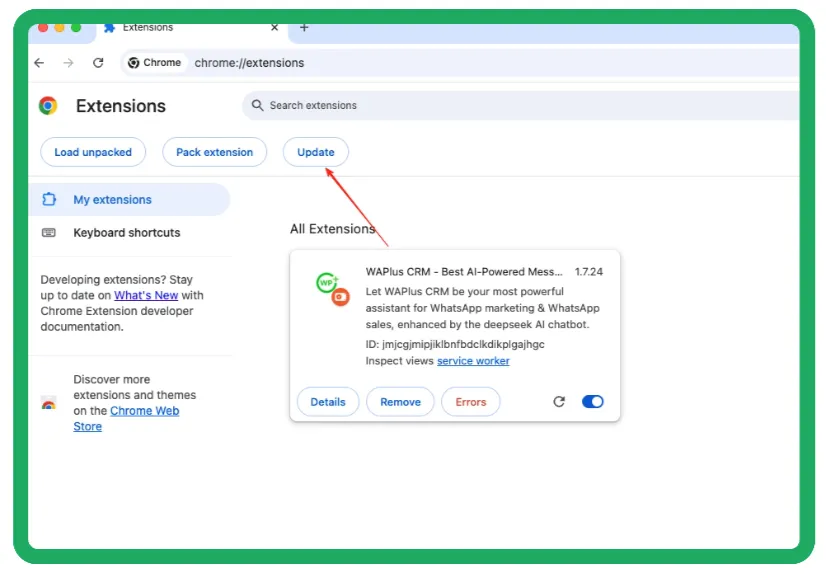
Paso 3: Buscar Actualizaciones
Haz clic en Actualizar (si está disponible) o 🔄 Recargar la extensión.
Si los problemas persisten, Elimina y reinstala desde la Chrome Web Store.
Para Usuarios de Microsoft Edge
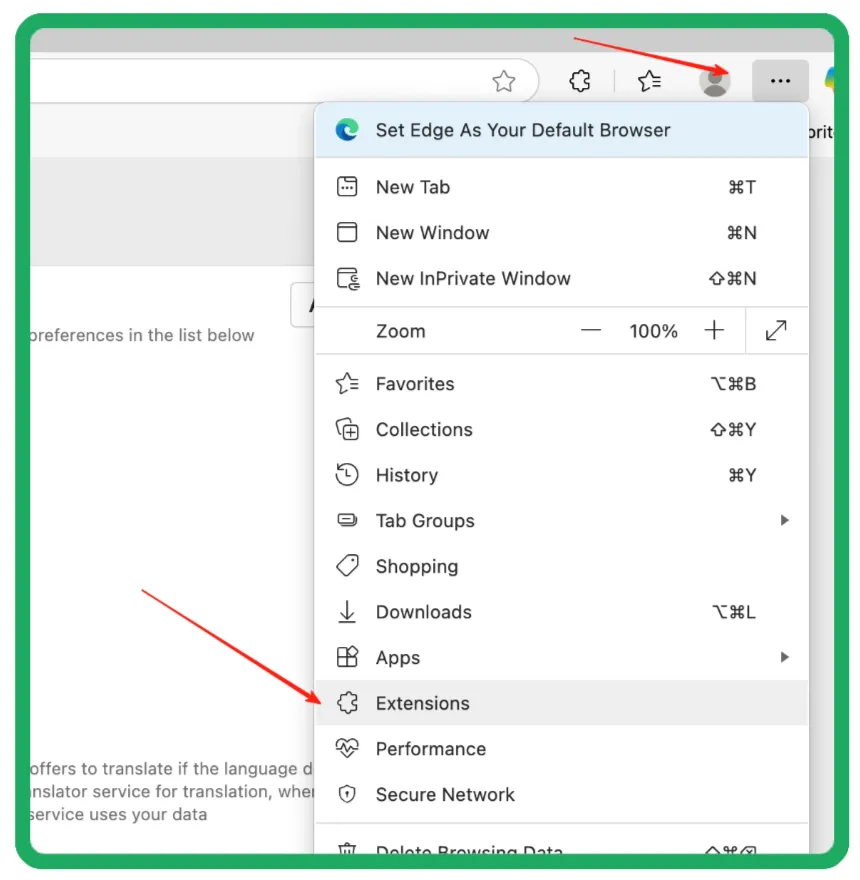
Paso 1: Abrir la Página de Extensiones de Edge
Haz clic en ··· (Menú) > Extensiones > Administrar extensiones(o ingresa
edge://extensions/ en la barra de direcciones)
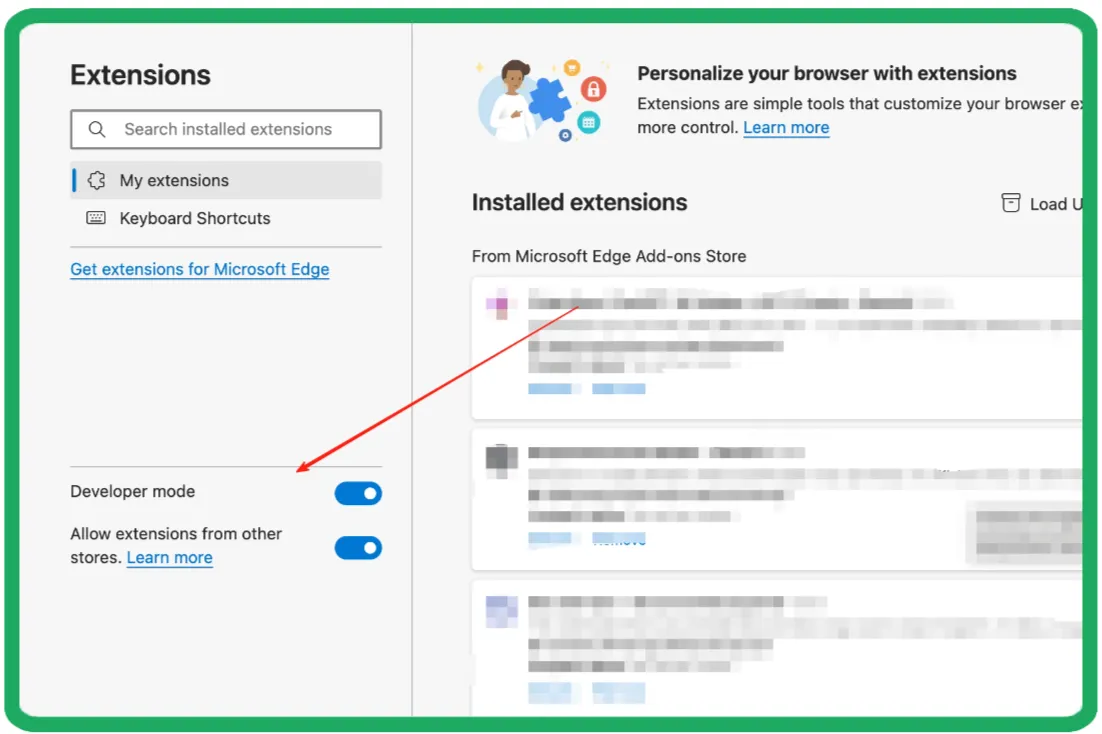
Paso 2: Habilitar Modo de Desarrollador (Opcional)
Activa el Modo de desarrollador (esquina inferior izquierda).
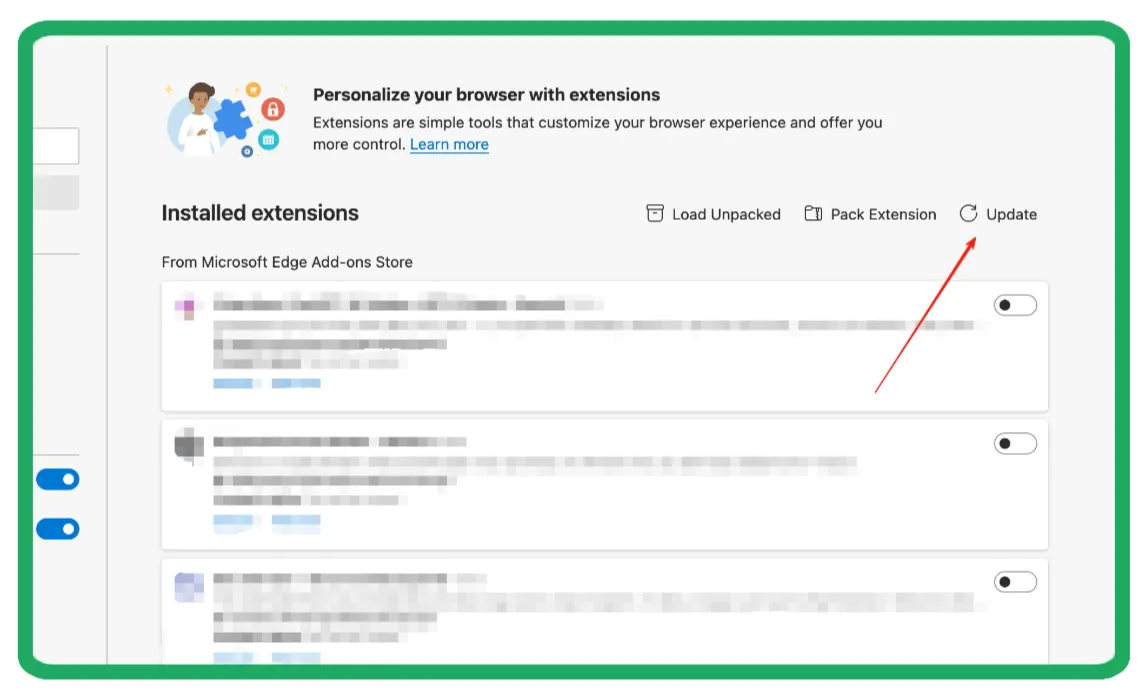
Paso 3: Buscar Actualizaciones
Haz clic en Actualizar (si se muestra) o 🔄 Recargar la extensión.
Si es necesario, Elimina y reinstala desde la Edge Add-ons Store.
¿Por qué no se actualiza mi extensión?
✅
✅ Navegador desactualizado → Actualiza Chrome / Edge
✅
✅ Política empresarial → Contacta al administrador de TI
✅
✅ Problemas de red → Verifica firewall/bloqueadores
¿Necesitas ayuda?
📌 Limpiar caché (Chrome:
chrome://settings/clearBrowserData / Edge: edge://settings/clearBrowserData)
📌 Deshabilitar extensiones conflictivas
📌 Contacta al desarrollador (vía página de la tienda)
¿Actualización exitosa? ¡Disfruta de las últimas funciones! 🎉