
If your Chrome or Edge extension isn't updating automatically, follow these steps to manually update it.
For Google Chrome Users
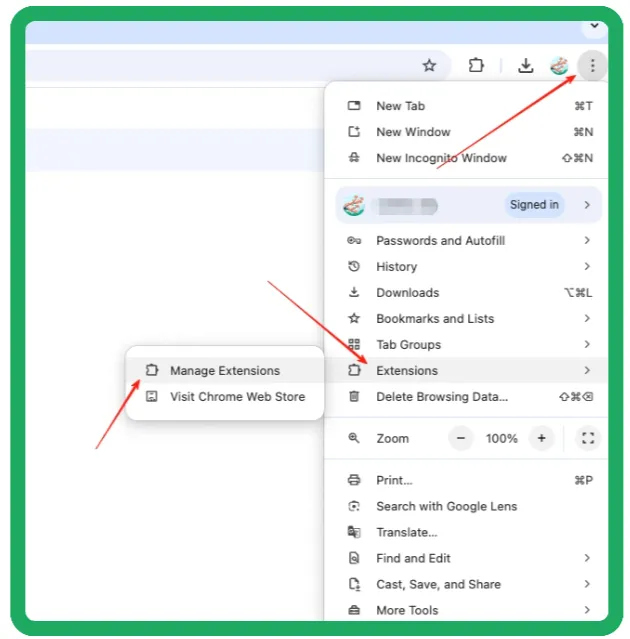
Step 1: Open Chrome's Extensions Page
Click ⋮ (Menu) > Extensions > Manage Extensions(or enter
chrome://extensions/ in the address bar)
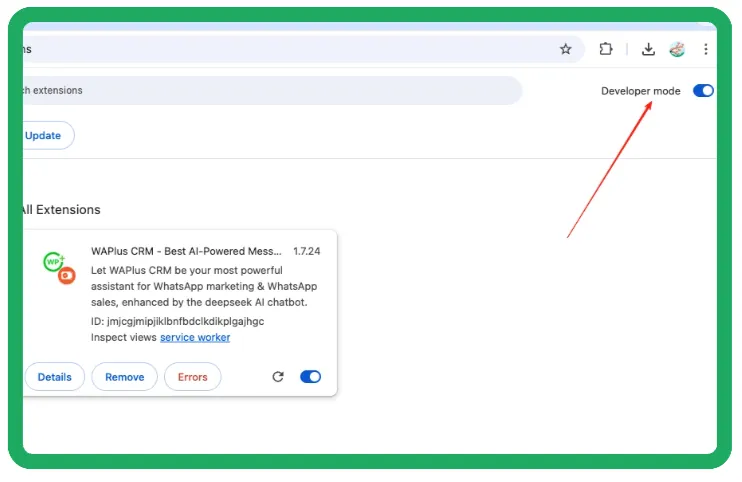
Step 2: Enable Developer Mode (Optional)
Toggle on Developer mode (top-right) if needed.
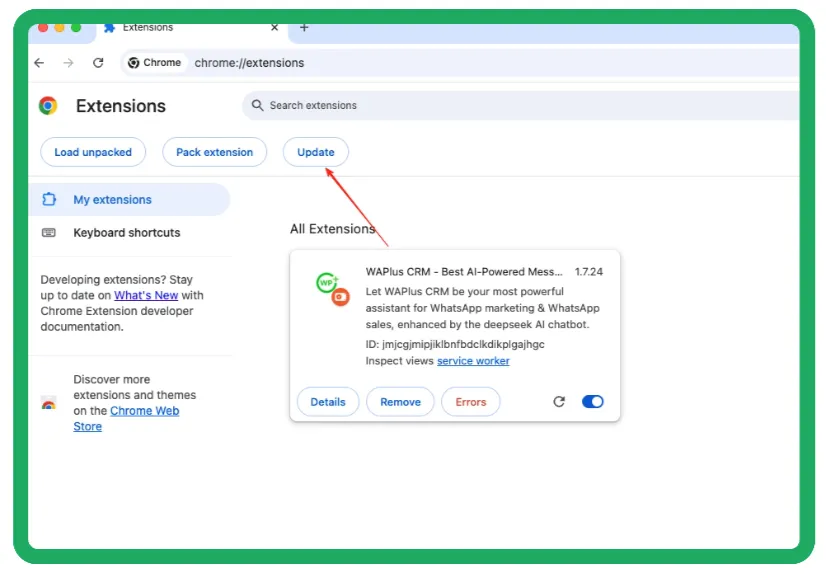
Step 3: Check for Updates
Click Update (if available) or 🔄 Reload the extension.
If issues persist, Remove and reinstall from the Chrome Web Store.
For Microsoft Edge Users
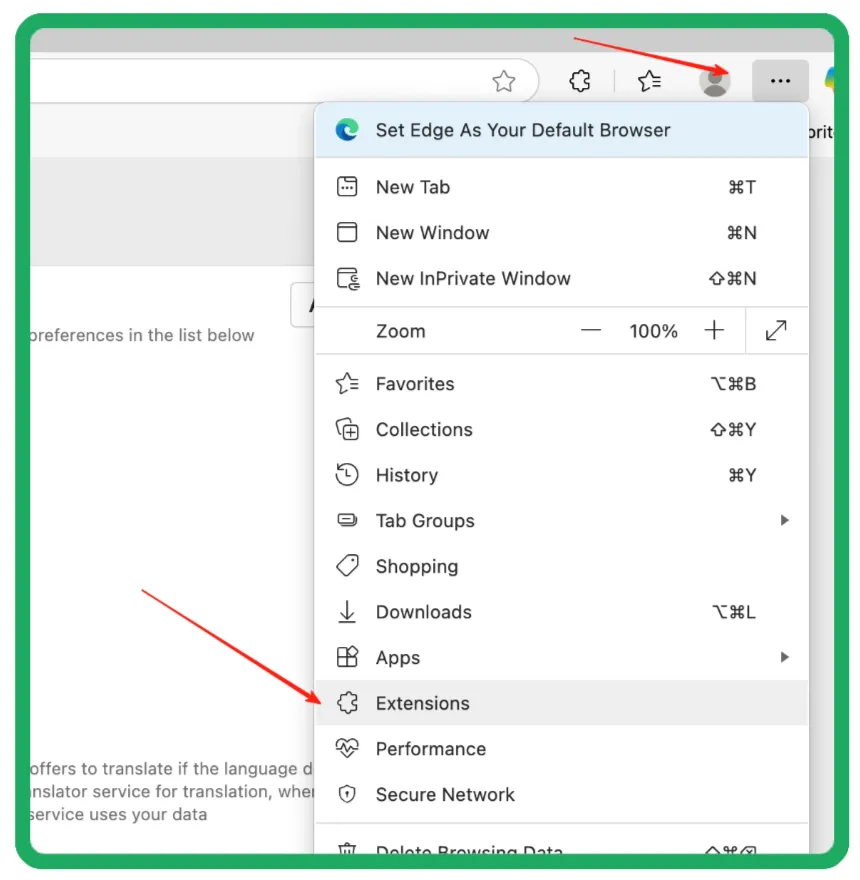
Step 1: Open Edge's Extensions Page
Click ··· (Menu) > Extensions > Manage Extensions(or enter
edge://extensions/ in the address bar)
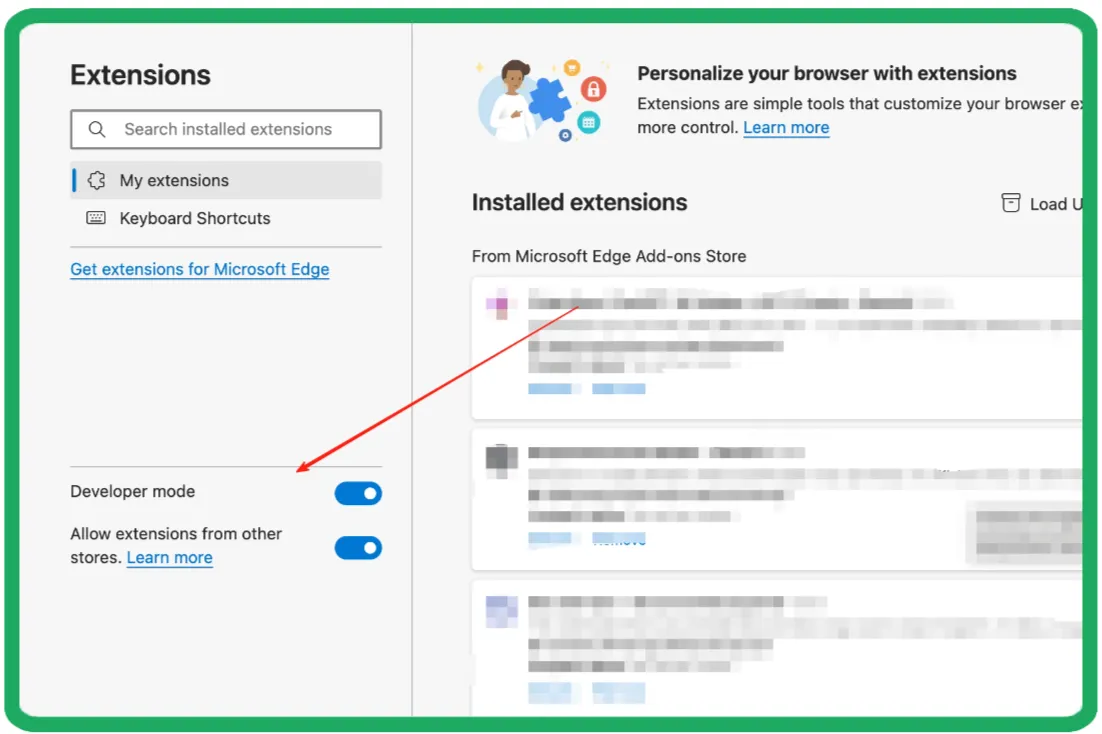
Step 2: Enable Developer Mode (Optional)
Turn on Developer mode (bottom-left).
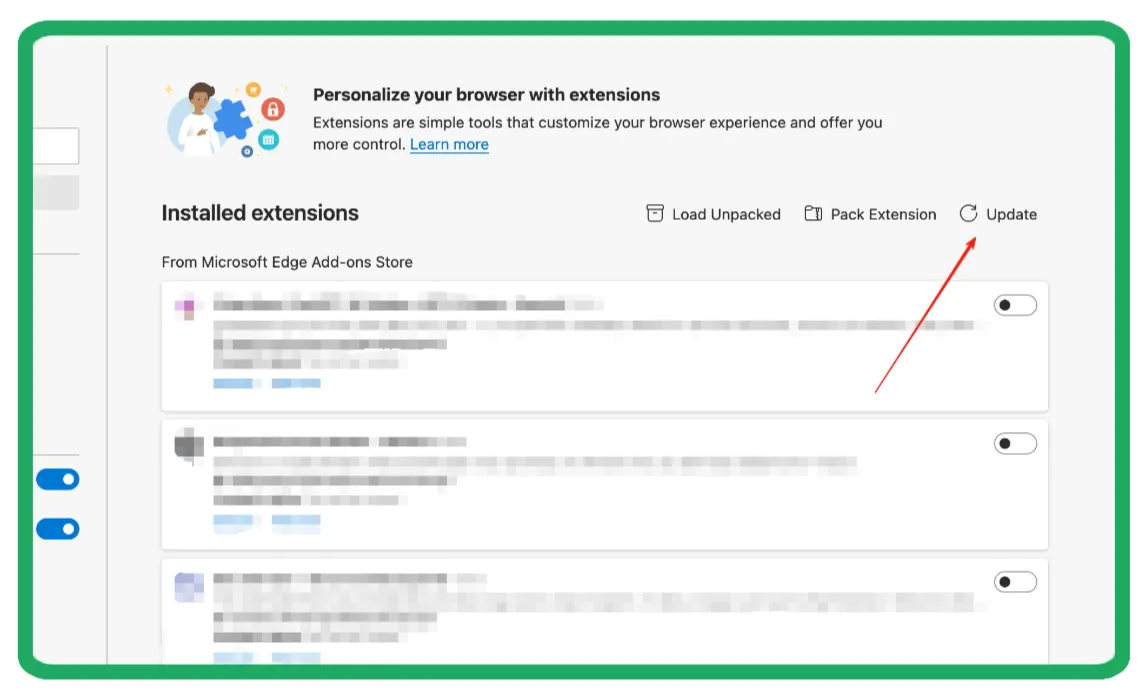
Step 3: Check for Updates
Click Update (if shown) or 🔄 Reload the extension.
If needed, Remove and reinstall from the Edge Add-ons Store.
Why Isn't My Extension Updating?
✅
✅ Browser outdated → Update Chrome / Edge
✅
✅ Enterprise policy → Contact IT admin
✅
✅ Network issues → Check firewall/blockers
Need Help?
📌 Clear cache (Chrome:
chrome://settings/clearBrowserData / Edge: edge://settings/clearBrowserData)
📌 Disable conflicting extensions
📌 Contact developer (via store page)
Update successful? Enjoy the latest features! 🎉