
如果您的 Chrome 或 Edge 扩展程序没有自动更新,请按照以下步骤手动更新。
适用于 Google Chrome 用户
步骤 1:打开 Chrome 的扩展程序页面
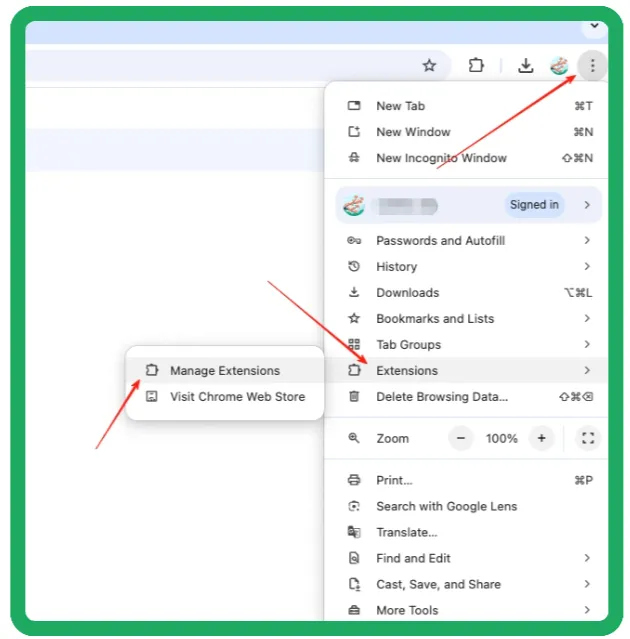
点击 ⋮ (菜单) > 扩展程序 > 管理扩展程序(或在地址栏中输入
chrome://extensions/)
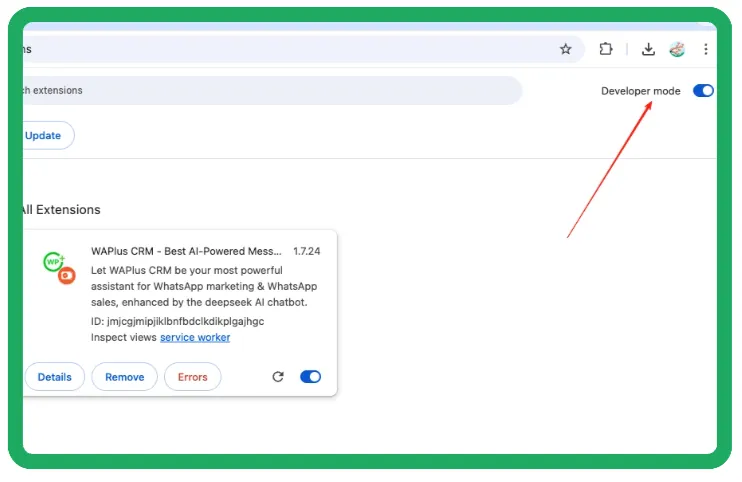
步骤 2:启用开发者模式(可选)
如果需要,请切换右上角的 开发者模式。
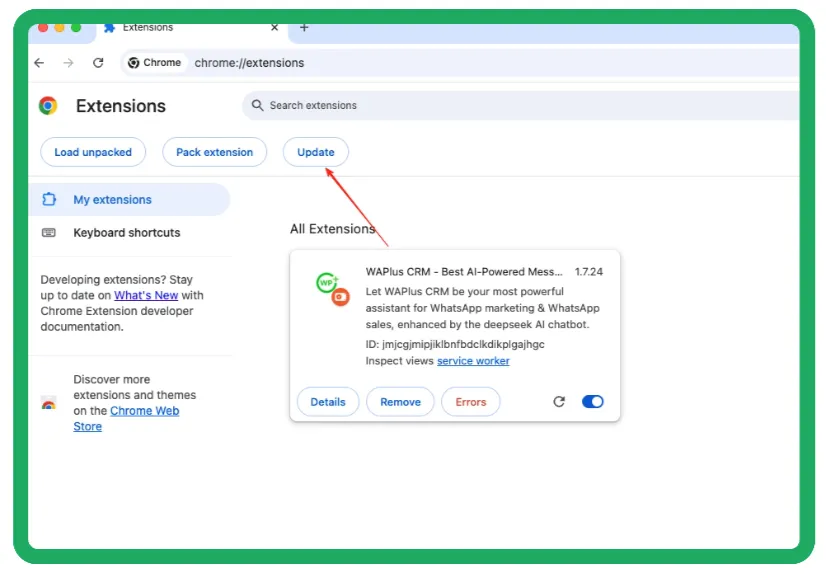
步骤 3:检查更新
点击 更新(如果有)或 🔄 重新加载 扩展程序。
如果问题仍然存在,请移除并从 Chrome 网上应用店重新安装。
适用于 Microsoft Edge 用户
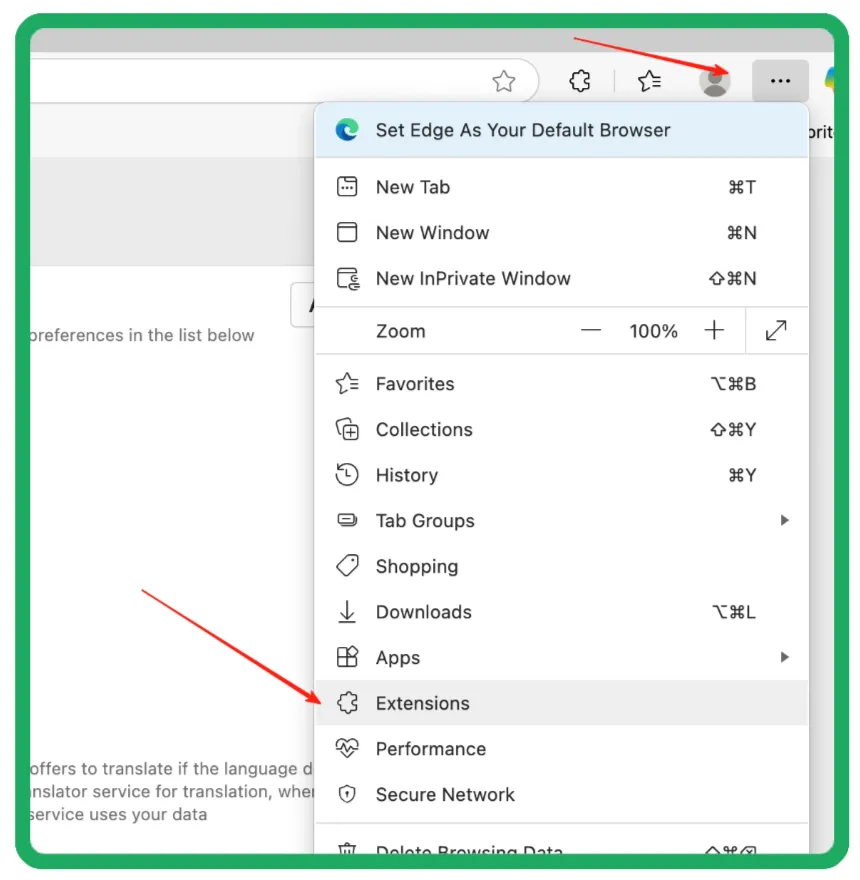
步骤 1:打开 Edge 的扩展程序页面
点击 ··· (菜单) > 扩展程序 > 管理扩展程序(或在地址栏中输入
edge://extensions/)
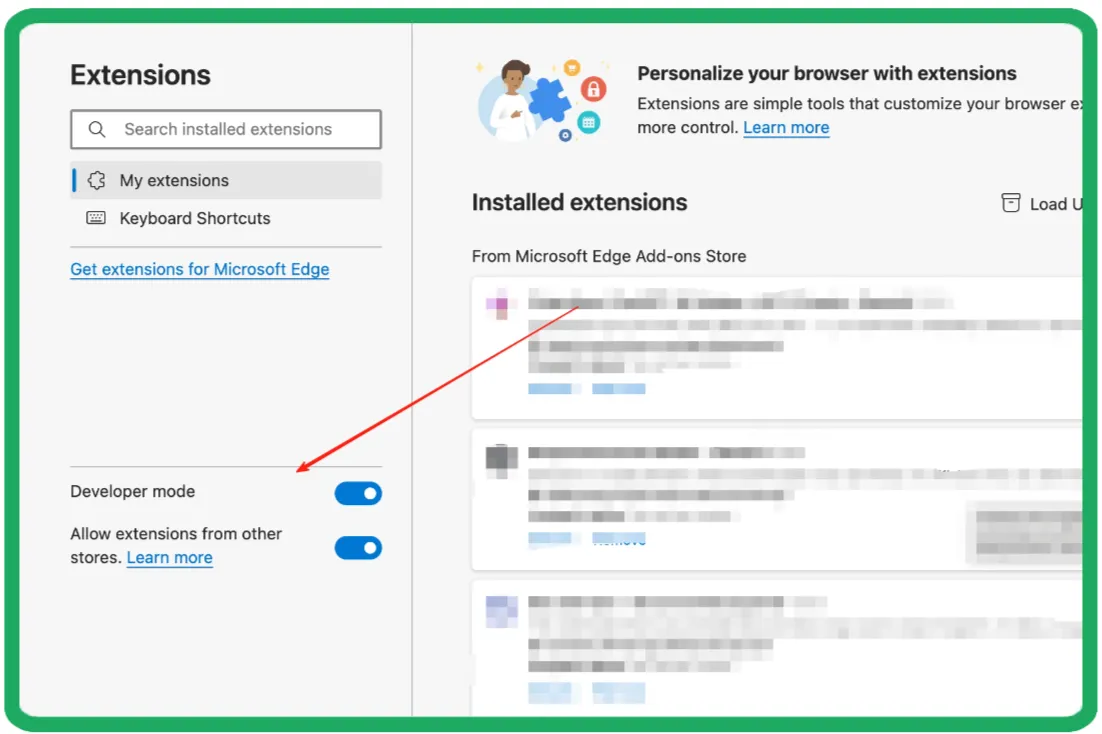
步骤 2:启用开发者模式(可选)
打开左下角的 开发者模式。
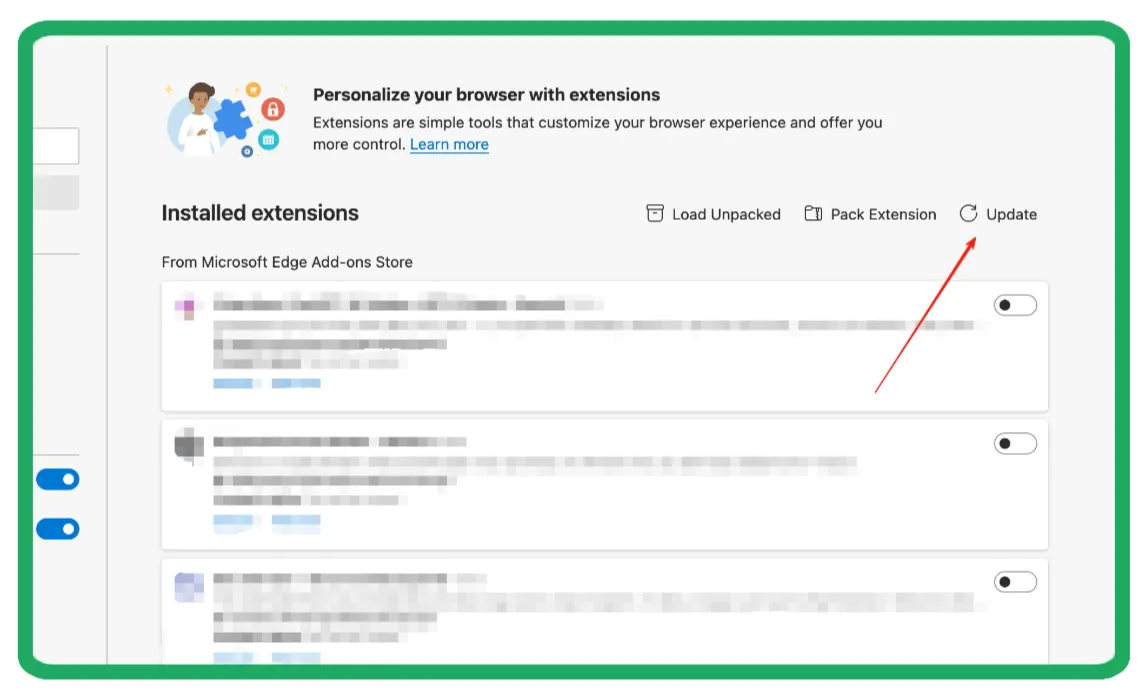
步骤 3:检查更新
点击 更新(如果显示)或 🔄 重新加载 扩展程序。
如果需要,请移除并从 Edge 加载项商店重新安装。
为什么我的扩展程序没有更新?
✅
✅ 浏览器过时 → 更新 Chrome / Edge
✅
✅ 企业策略 → 联系 IT 管理员
✅
✅ 网络问题 → 检查防火墙/拦截器
需要帮助?
📌 清理缓存 (Chrome:
chrome://settings/clearBrowserData / Edge: edge://settings/clearBrowserData)
📌 禁用冲突的扩展程序
📌 联系开发者(通过商店页面)
更新成功?享受最新功能!🎉