





















WhatsApp Web-Anrufe meistern: Ein umfassender Leitfaden

Das Potenzial freisetzen: Müheloses Telefonieren auf WhatsApp Web
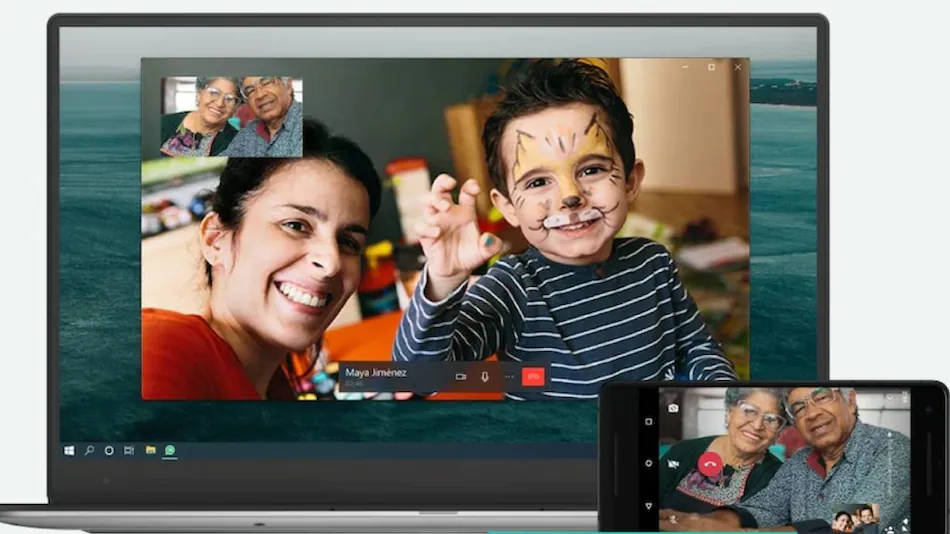
WhatsApp Web, die Web-Version der beliebten Kommunikationsplattform WhatsApp, bietet Nutzern eine komfortablere Computer-Nutzungserfahrung. Trotz der derzeit fehlenden offiziellen Unterstützung für Anruffunktionen in WhatsApp Web wächst das Interesse der Nutzer an Sprach- und Videoanrufen am Computer. Dieser Artikel geht der Frage nach, wie durch geschickte Nutzung bestehender Tools und Techniken Sprach- und Videoanrufe auf WhatsApp Web möglich werden. Wir führen Sie durch die Schritte, um Ihr Telefon mit WhatsApp Web zu verbinden, und beleuchten die Einschränkungen von Videoanrufen auf WhatsApp Web, während wir Lösungen anbieten. Durch diese Diskussionen möchten wir nicht nur die funktionalen Grenzen von WhatsApp Web überwinden, sondern den Nutzern auch eine flexiblere und bequemere Kommunikationsoption bieten. Lassen Sie uns gemeinsam die Methoden erkunden, um mühelos WhatsApp-Sprach- und Videoanrufe auf Ihrem Computer durchzuführen.
I. Einleitung
A. Kurzer Überblick über WhatsApp Web
WhatsApp Web, eine Erweiterung der WhatsApp-Kommunikationsplattform, bietet Nutzern eine komfortablere Computer-Nutzungserfahrung. Mit einfachem Browser-Zugang können Nutzer Kernfunktionen von WhatsApp nutzen, einschließlich Nachrichtenversand und Dateifreigabe, was eine engere Verbindung zwischen Telefon und Computer fördert.
B. Nutzeranforderungen und Fragen bezüglich WhatsApp Web-Anruffunktionen
Da Remote-Arbeit und Online-Kommunikation immer verbreiteter werden, steigt die Nachfrage der Nutzer nach WhatsApp-Sprach- und Videoanrufen am Computer. Dieser Artikel wird bestehende Tools und Techniken vertiefen, um das starke Interesse der Nutzer an Anrufen über WhatsApp Web zu adressieren. Durch die Beantwortung von Nutzerfragen erkunden wir die Möglichkeiten, Anrufe auf WhatsApp Web zu implementieren, und bieten den Nutzern eine breitere und flexiblere Palette an Kommunikationsoptionen.
II. Telefon mit WhatsApp Web verbinden
A. Geben Sie web.whatsapp.com in den Browser ein
Um Anruffunktionen auf WhatsApp Web zu nutzen, öffnen Sie zunächst Ihren Browser und geben web.whatsapp.com ein. Dieser einfache Schritt bietet Ihnen eine erweiterte WhatsApp-Oberfläche auf Ihrem Computer.
B. Öffnen Sie WhatsApp auf Ihrem Telefon, wählen Sie WhatsApp Web und scannen Sie den QR-Code
Nehmen Sie als Nächstes Ihr Telefon und öffnen Sie die WhatsApp-Anwendung. Auf der Startseite der App finden und wählen Sie die Option "WhatsApp Web". Verwenden Sie die Kamera Ihres Telefons, um den auf dem Computerbildschirm angezeigten QR-Code zu scannen. Der Abschluss dieses Schritts bedeutet eine erfolgreiche Verbindung zwischen Ihrem Telefon und Computer. Jetzt können Sie bequem WhatsApp Web auf Ihrem Computer nutzen, obwohl offizielle Anruffunktionen nicht unterstützt werden. In den folgenden Abschnitten werden wir erkunden, wie Sie Sprach- und Videoanrufe über alternative Methoden durchführen können. Mit einfachen Operationen können Sie die Tür zu einer reichhaltigeren Kommunikationserfahrung öffnen.
III. Herausforderungen und Lösungen für Videoanrufe auf WhatsApp Web
A. Einschränkungen von Videoanrufen auf WhatsApp Web
Derzeit unterstützt WhatsApp Web die Videoanruffunktion nicht direkt, was für Nutzer einige Unannehmlichkeiten mit sich bringt. Trotz der Bereitstellung von Kernfunktionen wie Nachrichtenversand und Dateifreigabe wird diese Einschränkung besonders für Nutzer spürbar, die ein umfassenderes Kommunikationserlebnis suchen.
B. Durchführung von Videoanrufen am Computer über Android-Emulator (z.B. BlueStacks)
Um diese Einschränkung zu überwinden, präsentieren wir eine innovative Lösung: Nutzen Sie einen Android-Emulator wie BlueStacks, um die WhatsApp-Anwendung auf Ihrem Computer zu installieren und Videoanrufe zu ermöglichen. Diese alternative Methode erweitert die Funktionalität von WhatsApp Web erheblich und ermöglicht es Nutzern, die Bequemlichkeit von Sprach- und Videoanrufen auf ihrem Computer zu genießen. In den folgenden Abschnitten werden wir vertiefen, wie Sie diese Lösung nutzen können, um Sie von den Einschränkungen von WhatsApp Web zu befreien und nahtlose Anrufe in einem breiteren Kontext zu ermöglichen. Durch diese innovativen Methoden können Nutzer das volle Spektrum der WhatsApp-Funktionen erleben und die Fernkommunikation noch bequemer gestalten.
IV. Fazit und Ausblick
A. Die potenzielle Einführung von Videoanrufen auf WhatsApp Web vorwegnehmen
Obwohl WhatsApp Web derzeit keine Videoanrufe unterstützt, erwarten Nutzer gespannt die Möglichkeit dieser Funktion in der Zukunft. Da Remote-Arbeit und Online-Kommunikation immer häufiger werden, wird die Nachfrage nach einem umfassenderen Kommunikationserlebnis noch dringender.
B. Bleiben Sie mit Updates informiert und umgehen Sie geografische Beschränkungen mit VPN-Lösungen
Um den Erwartungen der Nutzer gerecht zu werden, ist es ratsam, wachsam bezüglich Updates von WhatsApp zu bleiben. Gleichzeitig kann das Umgehen geografischer Beschränkungen die Nutzung von VPN-Lösungen beinhalten, was es Nutzern ermöglicht, regionale Einschränkungen zu überwinden und die vielfältigen Funktionen von WhatsApp vollständig zu nutzen.
Zusammenfassend lässt sich sagen, dass, obwohl direkte Videoanrufe auf WhatsApp Web derzeit nicht verfügbar sind, Nutzer dennoch ein ähnliches Anruferlebnis auf ihren Computern durch alternative Lösungen erfahren können. In die Zukunft blickend hoffen wir auf kontinuierliche Upgrades für WhatsApp Web, um Nutzern ein reichhaltigeres und bequemeres Kommunikationserlebnis zu bieten. Indem sie informiert bleiben und geografische Beschränkungen adaptiv umgehen, können Nutzer WhatsApp Web für eine breitere Online-Kommunikation und Vernetzung nutzen.
Sind Sie neu bei WhatsApp CRM?
Sie brauchen WAPlus - das beste kostenlose WhatsApp CRM-Tool.



| Plan | Amount | Invoice URL | Invoice PDF | Date |
|---|