
Wenn sich Ihre Chrome- oder Edge-Erweiterung nicht automatisch aktualisiert, befolgen Sie diese Schritte, um sie manuell zu aktualisieren.
Für Google Chrome|Benutzer
Schritt 1: Öffnen Sie die Erweiterungsseite von Chrome
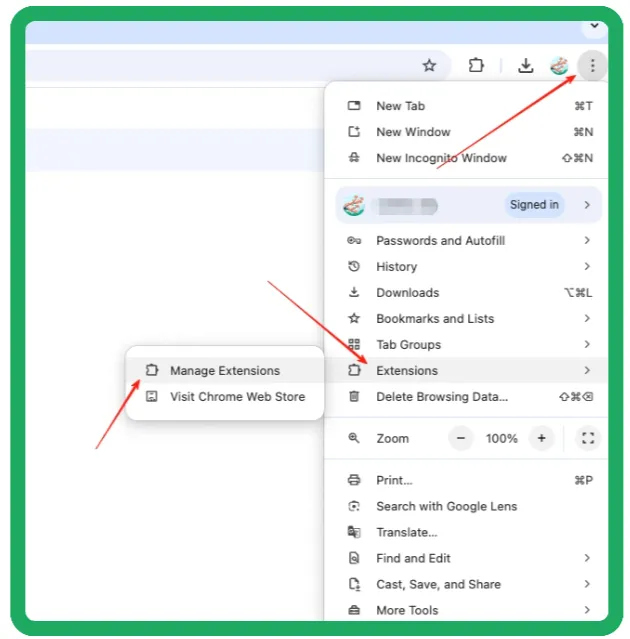
Klicken Sie auf ⋮ (Menü) > Erweiterungen > Erweiterungen verwalten(oder geben Sie
chrome://extensions/ in die Adressleiste ein)
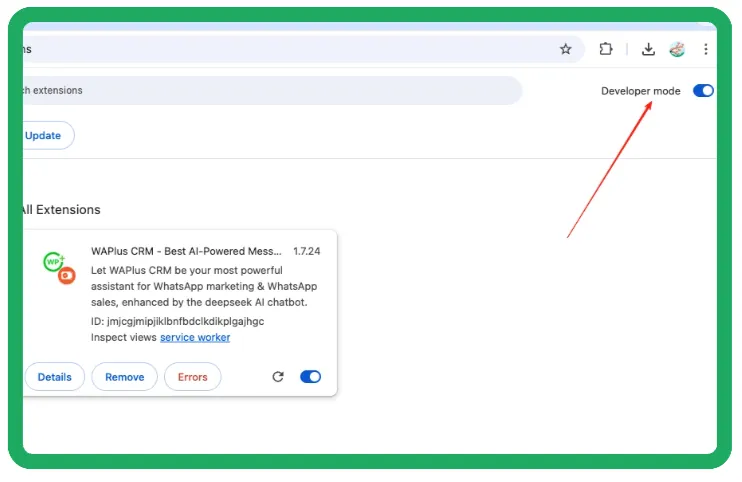
Schritt 2: Entwicklermodus aktivieren (Optional)
Schalten Sie bei Bedarf den Entwicklermodus (oben rechts) ein.
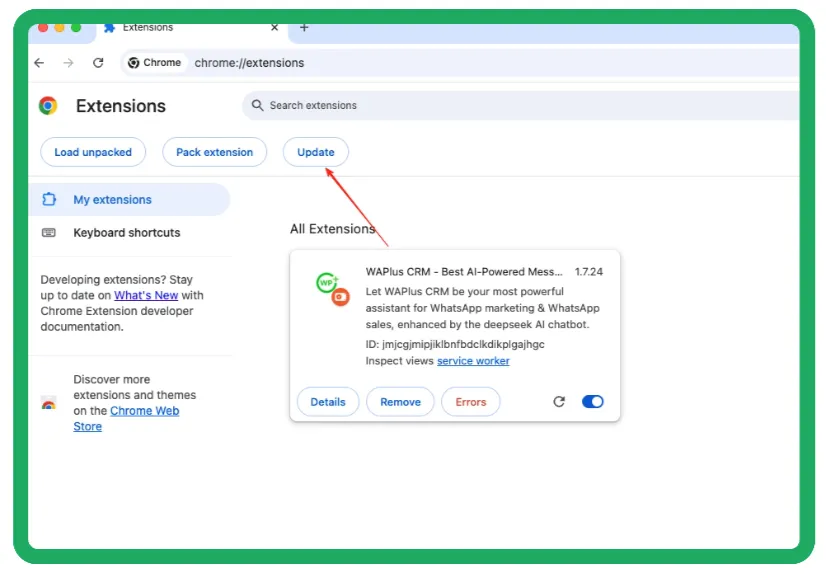
Schritt 3: Nach Updates suchen
Klicken Sie auf Aktualisieren (falls verfügbar) oder 🔄 Erneut laden für die Erweiterung.
Wenn Probleme weiterhin bestehen, entfernen Sie die Erweiterung und installieren Sie sie neu aus dem Chrome Web Store.
Für Microsoft Edge-Benutzer
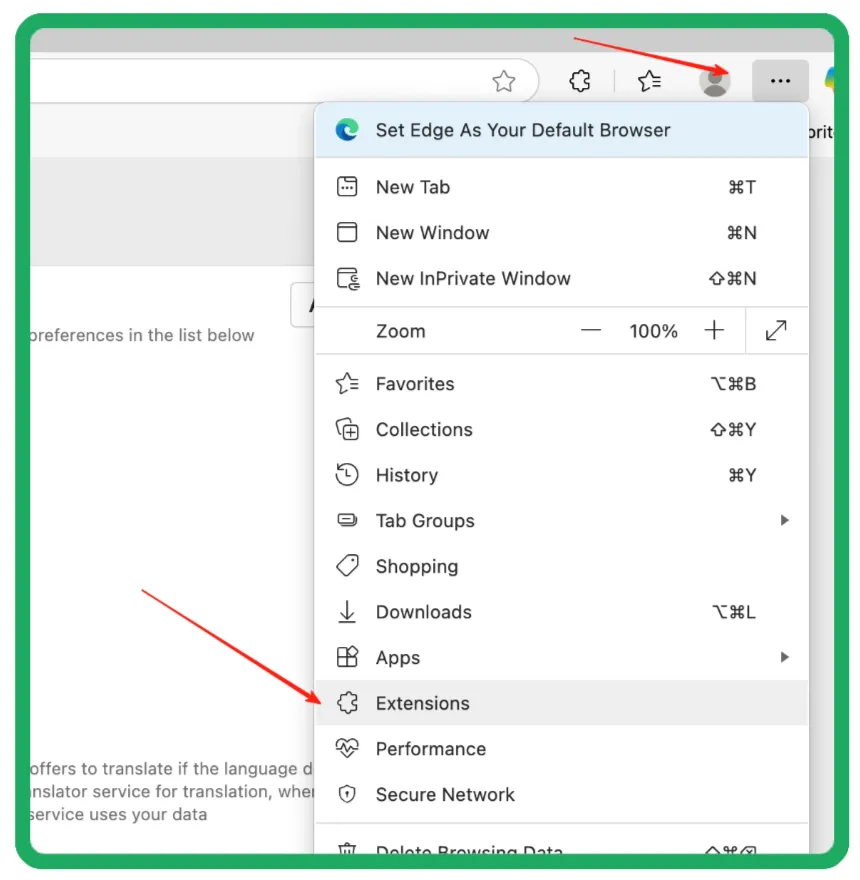
Schritt 1: Edge-Erweiterungsseite öffnen
Klicken Sie auf ··· (Menü) > Erweiterungen > Erweiterungen verwalten(oder geben Sie
edge://extensions/ in die Adressleiste ein)
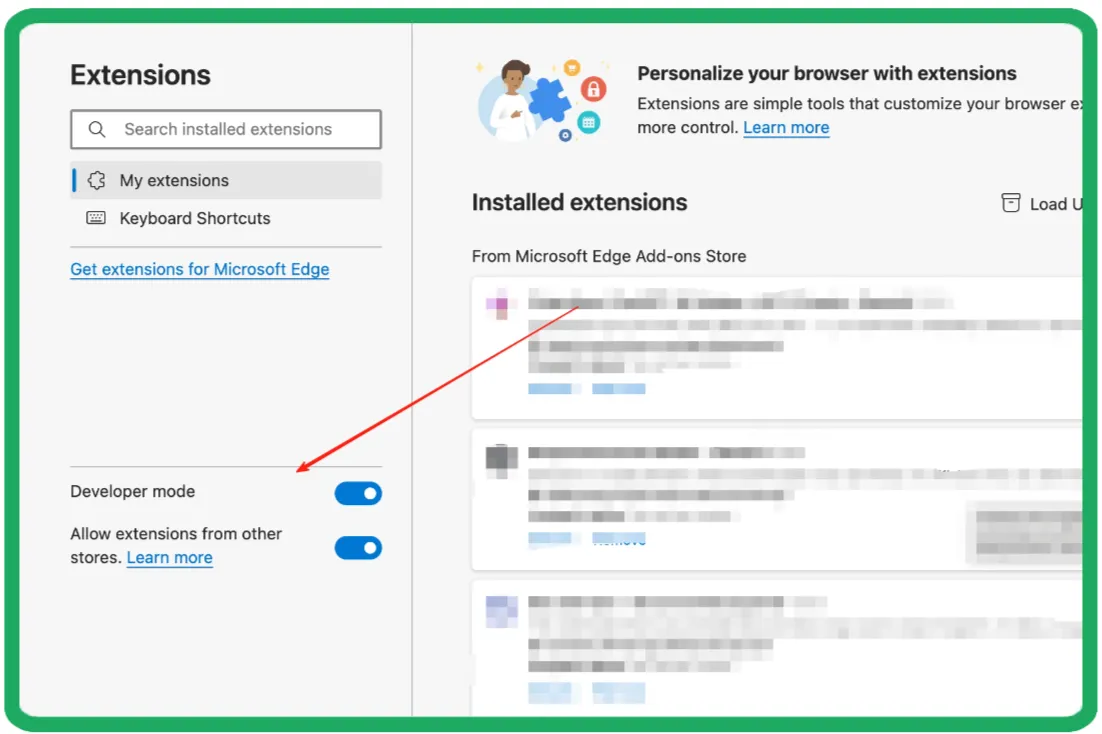
Schritt 2: Entwicklermodus aktivieren (Optional)
Schalte den Entwicklermodus ein (unten links).
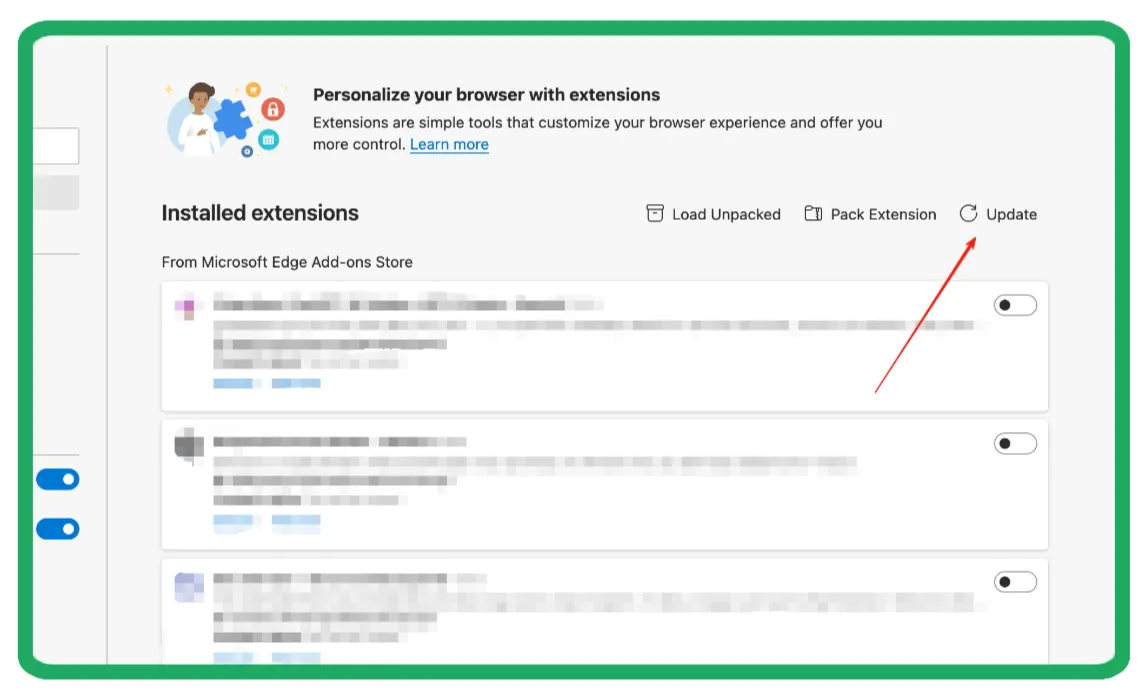
Schritt 3: Nach Updates suchen
Klicke auf Aktualisieren (falls angezeigt) oder 🔄 Erneut laden für die Erweiterung.
Falls nötig, Entferne sie und installiere sie neu aus dem Edge Add-ons Store.
Warum wird meine Erweiterung nicht aktualisiert?
✅
✅ Browser veraltet → Chrome / Edge aktualisieren
✅
✅ Unternehmensrichtlinie → IT-Administrator kontaktieren
✅
✅ Netzwerkprobleme → Firewall/Blocker prüfen
Brauchst du Hilfe?
📌 Cache leeren (Chrome:
chrome://settings/clearBrowserData / Edge: edge://settings/clearBrowserData)
📌 Konfliktierende Erweiterungen deaktivieren
📌 Entwickler kontaktieren (über die Store-Seite)
Update erfolgreich? Genieße die neuesten Funktionen! 🎉