

Synchronisez vos contacts de manière transparente et gérez vos clients efficacement !
Remarque : Google Contacts est uniquement illimité dans la Croissance Version.
Remarque : Google Contacts est uniquement illimité dans la Croissance Version.
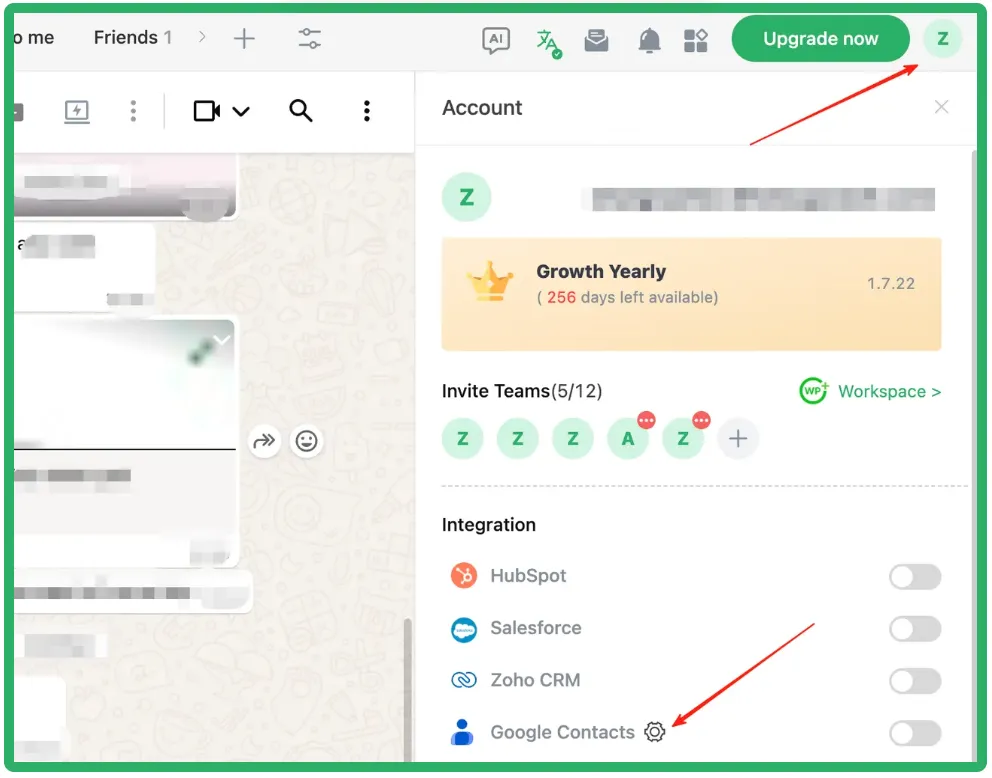
Step 1:
Définir les préférences de synchronisation : Accédez à votre Profil > Appuyer Contacts Google
⚙️
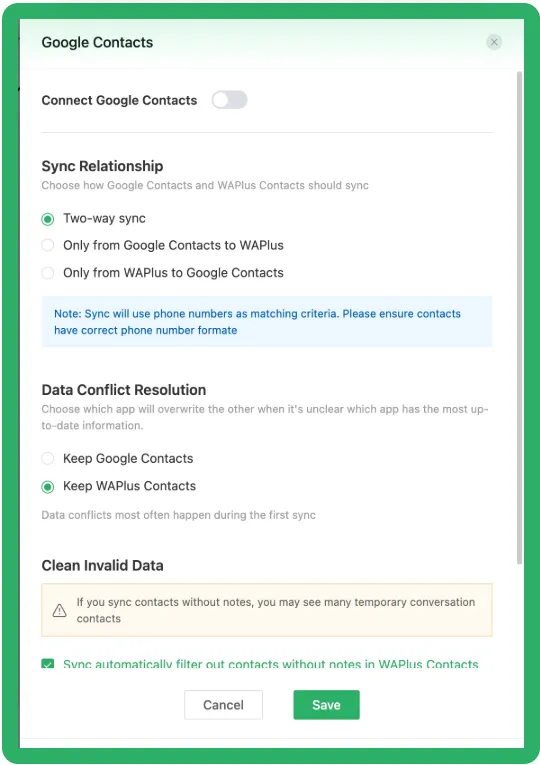
Configurer etEnregistrer vos préférences de synchronisation.
Step 2:
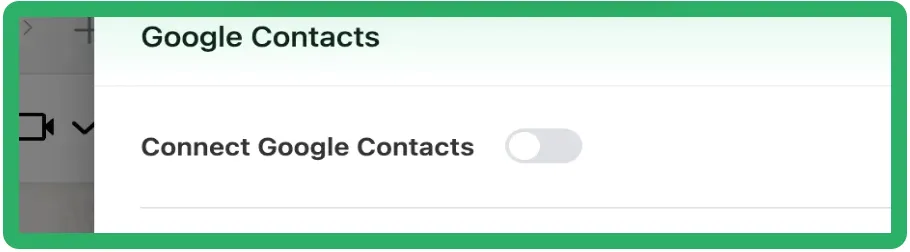
Autoriser la connexion : Activer l' Connecter Google ContactsBasculer et TerminerAutorisation dans la fenêtre contextuelle Google.
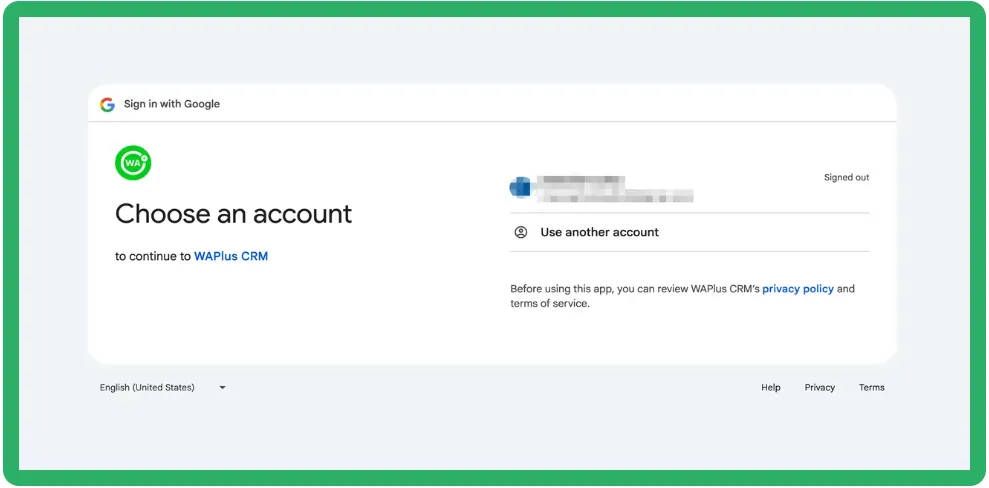
Step 3:
Synchronisation démarrée ! Retournez sur WhatsApp. Vos contacts Google se synchroniseront désormais automatiquement selon vos paramètres !
🎉
Comment synchroniser les contacts Google avec votre téléphone ?
En supposant que vous ayez déjà créé vos contacts dans Google, vous
peut se rendre sur la page d'accueil de Google, cliquer sur le bouton Applications Google à gauche de votre avatar dans le coin supérieur droit, et sélectionner. "Contacts" pour voir votre page Google Contacts.

Si vous n'avez pas encore créé de contacts Google, vous pouvez aller directement à l'
Page de création Google Contacts
pour créer votre contact.
Une fois créé, revenez à la page Google Contacts pour voir les contacts que vous venez de créer.

 Si vous utilisez un iPhone :
Étape 1 : Aller à
Paramètres
>
Applications
>
Contacts
>
Comptes de contacts.
Étape 2 :
Appuyer
Ajouter un compte
et sélectionner
Google.

Étape 3 :
Connectez-vous à votre compte Google et autorisez l'application.

Étape 4 :
Sélectionner
Tout sélectionner
(si vous ne le sélectionnez pas, les contacts ne seront pas synchronisés avec votre téléphone).
Appuyez sur Continuer et activez l'option Contacts.

Maintenant, ouvrez Contacts, et vous verrez que les contacts de votre Google Contacts ont été synchronisés et mis à jour sur votre téléphone.🎉
Ouvrez WhatsApp, sélectionnez le contact récemment mis à jour, et vous verrez que les notes correspondantes ont également été synchronisées..
🎉

 Si vous utilisez un Android :
Étape 1 :
Ouvrez les paramètres de votre téléphone
Paramètres, faites défiler vers le bas et sélectionnez
Compte et synchronisation.
Étape 2 :
Entrez dans Compte et synchronisation, choisissez
Google, et connectez-vous à votre compte Google.
Étape 3 :
Après la connexion, appuyez sur votre compte Google, et vous verrez que la synchronisation des contacts est activée.

Tout nouveau contact Google que vous créez se synchronisera automatiquement avec votre téléphone.🎉
Toute modification apportée aux notes du contact Google sera également synchronisée dans WhatsApp.🎉
