
Si votre extension Chrome ou Edge ne se met pas à jour automatiquement, suivez ces étapes pour la mettre à jour manuellement.
Pour les utilisateurs de Google Chrome
Étape 1 : Ouvrir la page des extensions de Chrome
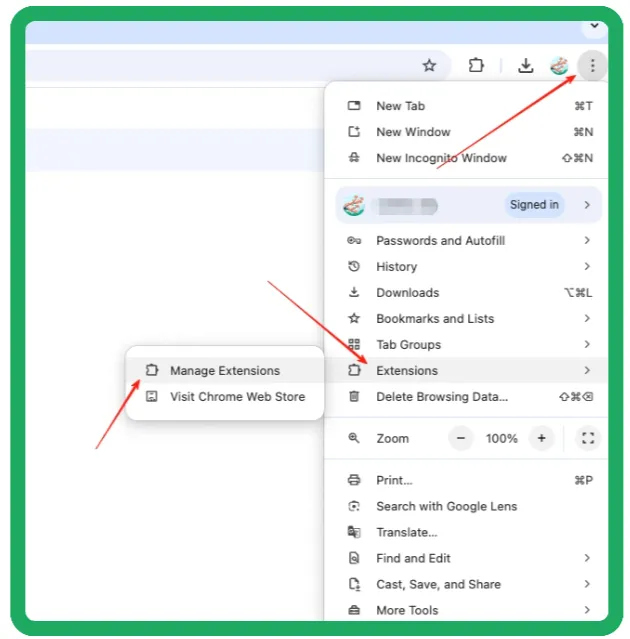
Cliquez sur ⋮ (Menu) > Extensions > Gérer les extensions(ou saisissez
chrome://extensions/ dans la barre d'adresse)
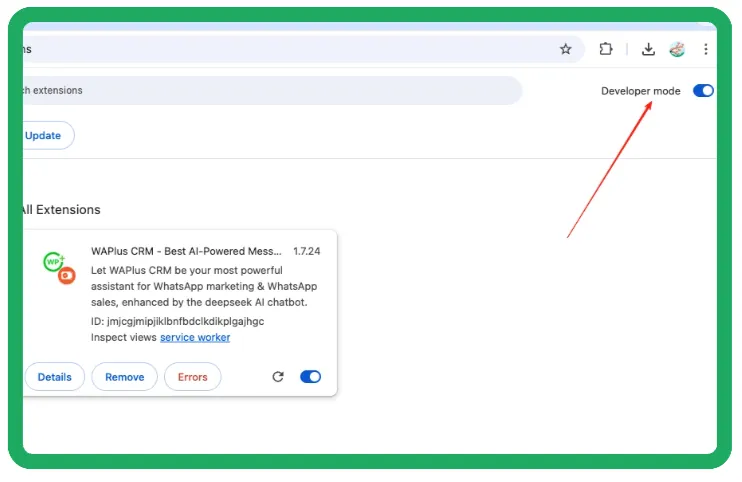
Étape 2 : Activer le mode développeur (facultatif)
Activez le mode développeur (en haut à droite) si nécessaire.
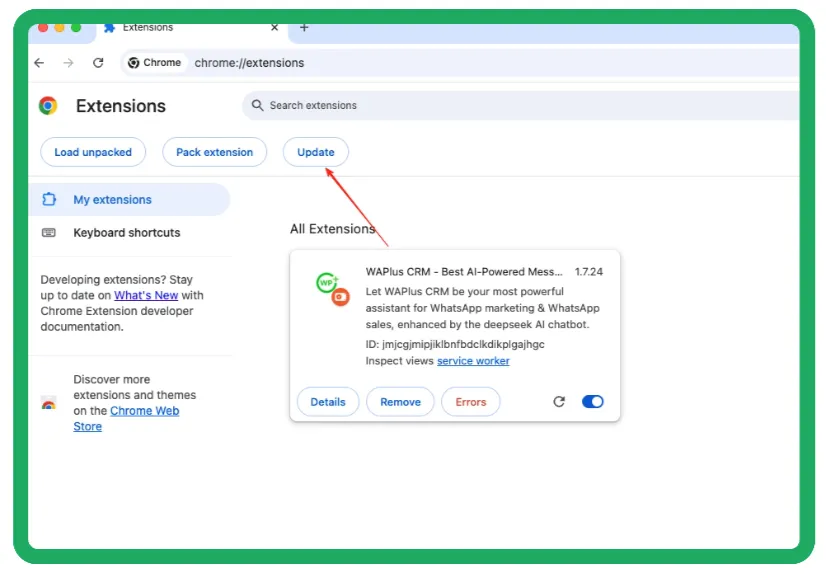
Étape 3 : Vérifier les mises à jour
Cliquez sur Mettre à jour (si disponible) ou 🔄 Recharger l'extension.
Si les problèmes persistent, Supprimez et réinstallez depuis le Chrome Web Store.
Pour les utilisateurs de Microsoft Edge
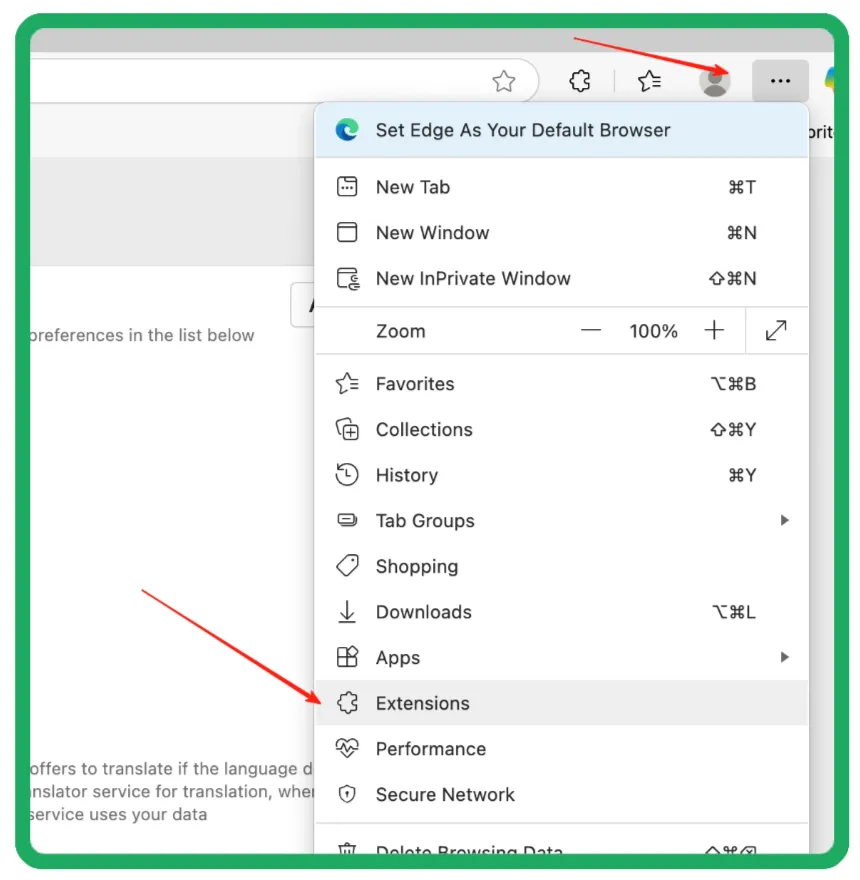
Étape 1 : Ouvrir la page des extensions d'Edge
Cliquez sur ··· (Menu) > Extensions > Gérer les extensions(ou saisissez
edge://extensions/ dans la barre d'adresse)
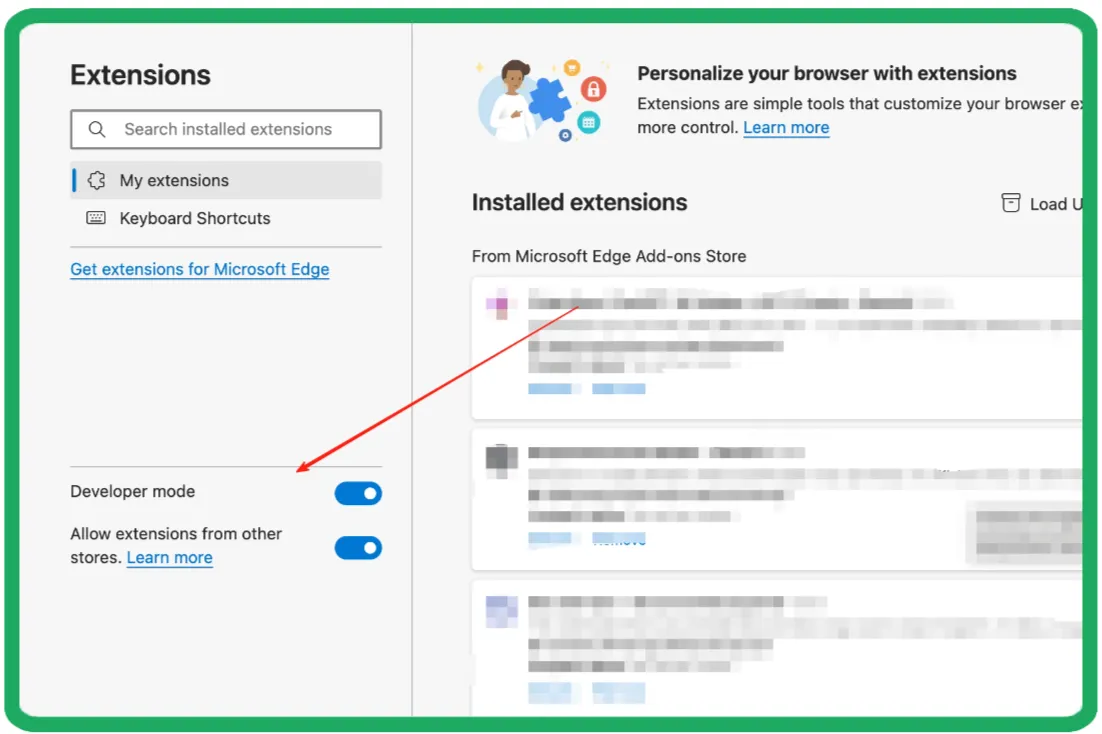
Étape 2 : Activer le mode développeur (facultatif)
Activer le Mode développeur (en bas à gauche).
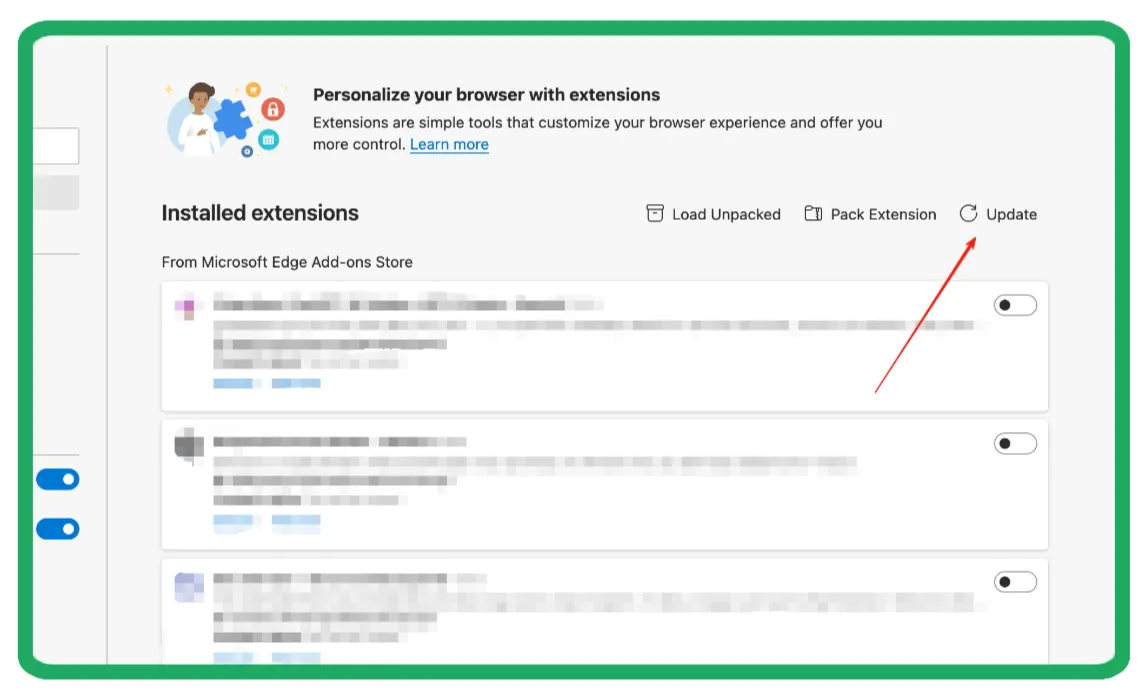
Étape 3 : Vérifier les mises à jour
Cliquez sur Mettre à jour (si affiché) ou sur 🔄 Recharger l'extension.
Si nécessaire, Supprimez et réinstallez depuis le Microsoft Edge Add-ons Store.
Pourquoi mon extension ne se met-elle pas à jour ?
✅
✅ Navigateur obsolète → Mettez à jour Chrome / Edge
✅
✅ Politique d'entreprise → Contactez l'administrateur informatique
✅
✅ Problèmes de réseau → Vérifiez le pare-feu/les bloqueurs
Besoin d'aide ?
📌 Effacer le cache (Chrome :
chrome://settings/clearBrowserData / Edge : edge://settings/clearBrowserData)
📌 Désactiver les extensions conflictuelles
📌 Contacter le développeur (via la page du store)
Mise à jour réussie ? Profitez des dernières fonctionnalités ! 🎉