





















Wie ändert man das Profilbild in WhatsApp?

Sie können ihr ursprüngliches WhatsApp-Profilbild mit ein paar einfachen Schritten ändern. Dies ist sowohl auf Mobilgeräten als auch auf dem Desktop, unter Windows oder Mac, möglich.
Neben anderen Funktionen erlaubt WhatsApp Nutzern, ihr Profilbild zu ändern, also das Bild, das sie auf der Plattform repräsentiert. Alle beliebten Social-Media-Plattformen bitten Nutzer, ein Bild hochzuladen, das für alle Interaktionen auf der Seite verwendet wird. Es hilft auch anderen Personen in den sozialen Medien, jemanden zu erkennen. Zum Beispiel könnten zwei Kollegen den Nachnamen des anderen nicht kennen, aber sie erkennen sich gegenseitig am Gesicht und können sich auf einer Social-Media-Plattform mit Hilfe der Profilbilder finden.
Nutzer können auf WhatsApp einen Anzeigenamen und ein Profilbild festlegen und eine kurze Einführung im 'Über'-Abschnitt schreiben. Wenn Nutzer jedoch nicht möchten, dass ihr Profilbild oder der 'Über'-Abschnitt von Fremden gesehen wird, können sie ihre Privatsphäre-Einstellungen entsprechend anpassen. Beispielsweise können WhatsApp-Nutzer die Sichtbarkeit ihres Profilbilds, des 'Über'-Abschnitts und des Namens für alle auf der Plattform einstellen, auf ihre Kontakte beschränken oder vor allen verbergen. Darüber hinaus können Nutzer auf ähnliche Weise ihr 'Zuletzt online' und Lesebestätigungen steuern.
Um ihr WhatsApp-Profilbild zu ändern, müssen Nutzer das 'Einstellungen'-Menü öffnen. Android-Nutzer finden es über das Dreipunkt-Symbol in der oberen rechten Ecke des Displays auf dem Startbildschirm. Personen, die WhatsApp auf iOS verwenden, finden das Einstellungen-Menü in der unteren rechten Ecke des Startbildschirms. Im Einstellungen-Menü muss man auf sein Foto tippen, das sich in der oberen linken Ecke befindet, um in den 'Profil'-Bereich zu gelangen. Auf iPhones sollte das Profilbild darunter eine 'Bearbeiten'-Schaltfläche haben. Durch Antippen sehen Nutzer eine Option 'Foto auswählen', die die Fotogalerie öffnet. Jetzt muss man nur noch ein Bild auswählen, dessen Größe durch Spreizen oder Zusammendrücken auf dem Display festlegen und unten rechts auf 'Auswählen' tippen.
Um ihr WhatsApp-Profilbild zu ändern, müssen Nutzer das 'Einstellungen'-Menü öffnen. Android-Nutzer finden es über das Dreipunkt-Symbol in der oberen rechten Ecke des Displays auf dem Startbildschirm. Personen, die WhatsApp auf iOS verwenden, finden das Einstellungen-Menü in der unteren rechten Ecke des Startbildschirms. Im Einstellungen-Menü muss man auf sein Foto tippen, das sich in der oberen linken Ecke befindet, um in den 'Profil'-Bereich zu gelangen. Auf iPhones sollte das Profilbild darunter eine 'Bearbeiten'-Schaltfläche haben. Durch Antippen sehen Nutzer eine Option 'Foto auswählen', die die Fotogalerie öffnet. Jetzt muss man nur noch ein Bild auswählen, dessen Größe durch Spreizen oder Zusammendrücken auf dem Display festlegen und unten rechts auf 'Auswählen' tippen.
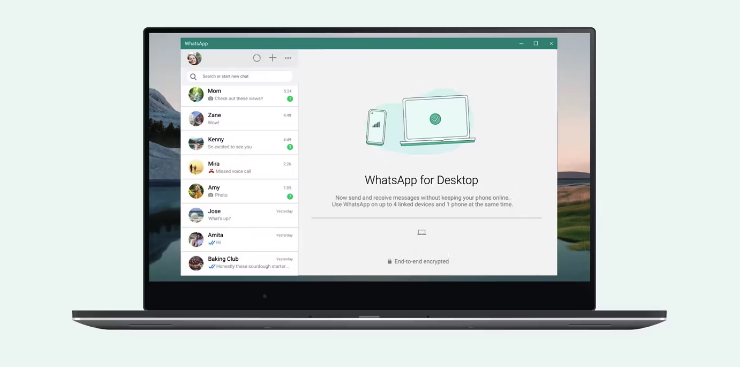
Nutzer können ihr Profilbild auch über WhatsApp für Desktop auf Windows- und Mac-Geräten ändern. Auf dem Startbildschirm von WhatsApp Desktop sollten Nutzer auf ihr Profilbild klicken, das in der oberen linken Ecke angezeigt wird. Durch Antippen des Profilbilds erscheinen vier Optionen, von denen zwei 'Foto aufnehmen' und 'Foto hochladen' sind. Wenn Nutzer ein Bild mit der Frontkamera ihres Desktops oder Laptops aufnehmen möchten, sollten sie auf 'Foto aufnehmen' klicken, woraufhin WhatsApp auf die Frontkamera zugreift und den Nutzer auffordert, ein Bild aufzunehmen und dann zu skalieren. Wenn Nutzer hingegen ein Bild aus ihrem Desktop-Speicher hochladen möchten, sollten sie auf 'Foto hochladen' klicken, wodurch ein Explorer-Fenster geöffnet wird, in dem Nutzer das gewünschte Bild durchsuchen und auswählen können.



| Plan | Amount | Invoice URL | Invoice PDF | Date |
|---|