





















Comment changer sa photo de profil sur WhatsApp ?

Vous pouvez changer votre photo de profil WhatsApp originale en quelques étapes simples. Cela peut être fait sur mobile et ordinateur, Windows ou Mac.
Parmi ses nombreuses fonctionnalités, WhatsApp permet aux utilisateurs de changer leur photo de profil, l'image qui les représente sur la plateforme. Toutes les plateformes de médias sociaux populaires demandent aux utilisateurs de télécharger une image qui sera utilisée pour toutes les interactions sur le site. Cela aide également les autres personnes sur les réseaux sociaux à reconnaître quelqu'un. Par exemple, deux collègues pourraient ne pas connaître le nom de famille l'un de l'autre, mais ils se reconnaissent par le visage et peuvent se retrouver sur une plateforme de médias sociaux à l'aide des photos de profil.
Les utilisateurs peuvent définir un nom d'affichage et une photo de profil sur WhatsApp et écrire une courte présentation dans la section 'À propos'. Cependant, si les utilisateurs ne souhaitent pas que leur photo de profil ou leur section 'À propos' soit visible par des inconnus, ils peuvent configurer leurs paramètres de confidentialité en conséquence. Par exemple, les utilisateurs de WhatsApp peuvent définir la visibilité de leur photo de profil, de leur section 'À propos' et de leur nom pour n'importe qui sur la plateforme, la limiter à leurs contacts ou la cacher de tout le monde. De plus, les utilisateurs peuvent contrôler leur 'Dernière connexion' et les accusés de lecture de manière similaire.
Pour changer leur photo de profil WhatsApp, les utilisateurs doivent ouvrir le menu 'Paramètres'. Les utilisateurs Android peuvent le trouver dans l'icône à trois points en haut à droite de l'écran d'accueil. Les personnes qui utilisent WhatsApp sur iOS trouveront le menu Paramètres en bas à droite de l'écran d'accueil. Dans le menu Paramètres, il faut appuyer sur sa photographie, située en haut à gauche, pour accéder à la section 'Profil'. Sur les iPhones, la photo de profil devrait avoir un bouton 'Modifier' en dessous. En appuyant dessus, les utilisateurs verront une option 'Choisir une photo', qui ouvrira la galerie photo. Maintenant, il suffit de sélectionner une image, de choisir sa taille en pincant l'écran pour zoomer ou dézoomer, et d'appuyer sur 'Choisir' en bas à droite.
Pour changer leur photo de profil WhatsApp, les utilisateurs doivent ouvrir le menu 'Paramètres'. Les utilisateurs Android peuvent le trouver dans l'icône à trois points en haut à droite de l'écran d'accueil. Les personnes qui utilisent WhatsApp sur iOS trouveront le menu Paramètres en bas à droite de l'écran d'accueil. Dans le menu Paramètres, il faut appuyer sur sa photographie, située en haut à gauche, pour accéder à la section 'Profil'. Sur les iPhones, la photo de profil devrait avoir un bouton 'Modifier' en dessous. En appuyant dessus, les utilisateurs verront une option 'Choisir une photo', qui ouvrira la galerie photo. Maintenant, il suffit de sélectionner une image, de choisir sa taille en pincant l'écran pour zoomer ou dézoomer, et d'appuyer sur 'Choisir' en bas à droite.
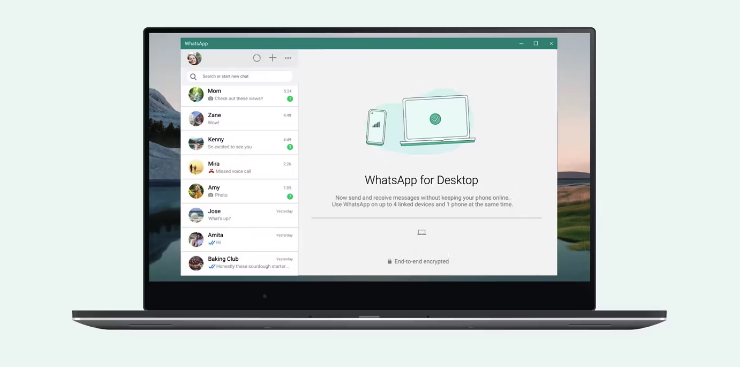
Les utilisateurs peuvent changer leur photo de profil depuis WhatsApp pour Desktop sur les appareils Windows et Mac. Sur l'écran d'accueil de WhatsApp Desktop, les utilisateurs doivent cliquer sur leur photo de profil affichée en haut à gauche. Ensuite, cliquer sur la photo de profil révélera quatre options, dont deux sont 'Prendre une photo' et 'Télécharger une photo'. Si les utilisateurs souhaitent prendre une photo avec la caméra frontale de leur ordinateur de bureau ou portable, ils doivent cliquer sur 'Prendre une photo', après quoi WhatsApp accédera à la caméra frontale et demandera à l'utilisateur de prendre une photo puis de la recadrer. D'autre part, si les utilisateurs souhaitent télécharger une image depuis le stockage de leur ordinateur, ils doivent cliquer sur 'Télécharger une photo', ce qui ouvrira une fenêtre d'explorateur où les utilisateurs peuvent parcourir et sélectionner l'image qu'ils souhaitent télécharger.



| Plan | Amount | Invoice URL | Invoice PDF | Date |
|---|